
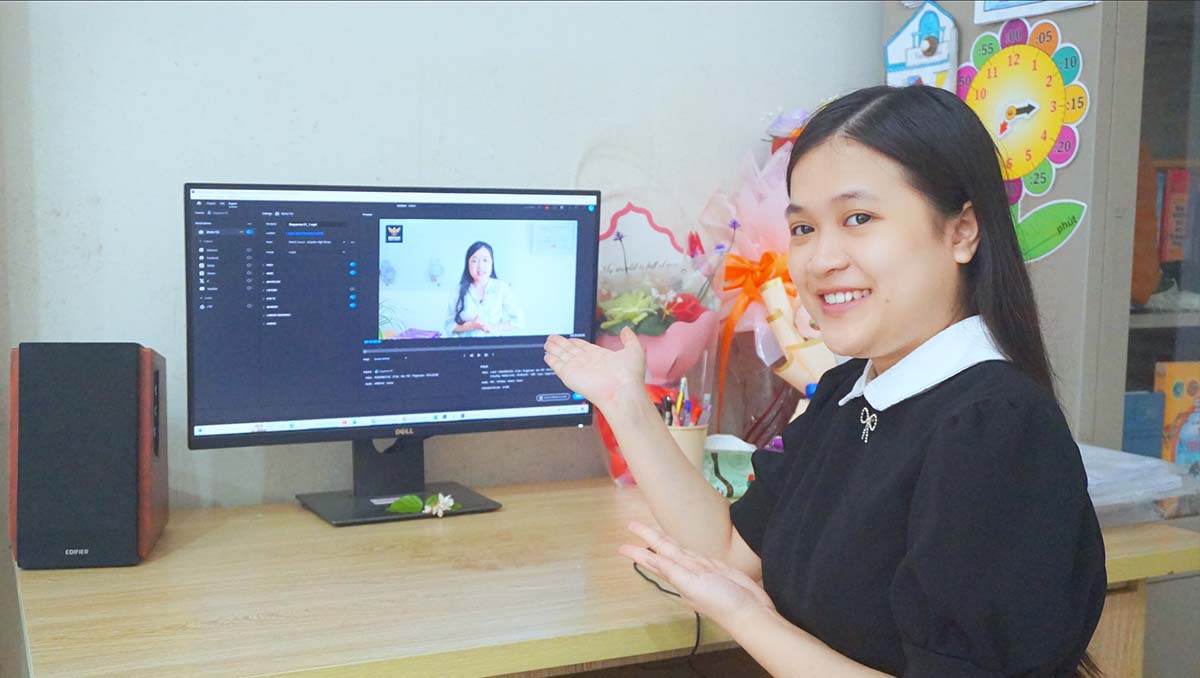
Dựng video bằng Adobe Premiere Pro không khó nếu bạn chỉ muốn cắt vài đoạn clip, ghép nhạc và xuất thành một file hoàn chỉnh. Nhưng để dựng một video thực sự chuyên nghiệp – có câu chuyện rõ ràng, hình ảnh có chủ đích, âm thanh dễ chịu và nhịp điệu cuốn hút – thì biết sử dụng phần mềm thôi chưa đủ.
Đây cũng là điều tôi nhận ra sau gần 20 năm làm truyền hình và sản xuất video thực tế:
Phần mềm là công cụ. Tư duy dựng phim mới quyết định chất lượng của tác phẩm.
Adobe Premiere liên tục được cập nhật thêm công cụ mới, từ Text-Based Editing, Speech to Text, Enhance Speech đến Auto Reframe và nhiều tính năng hỗ trợ bằng AI. Nhưng dù công nghệ thay đổi thế nào, người dựng vẫn phải trả lời những câu hỏi cốt lõi: cảnh nào nên giữ, cảnh nào nên bỏ, cắt ở đâu, đưa hình ảnh nào lên đúng lúc và làm thế nào để dẫn dắt người xem từ đầu đến cuối.
Trong bài viết này, tôi sẽ hướng dẫn bạn cách dựng video bằng Adobe Premiere Pro từ A-Z, theo một workflow thực tế: từ tổ chức tư liệu, tạo Sequence, cắt ghép trên Timeline, xử lý âm thanh, chỉnh màu, chèn chữ đến cách xuất video trong Premiere.
Nếu bạn hoàn toàn mới và muốn nhìn toàn cảnh trước khi đi sâu vào một phần mềm cụ thể, hãy xem lộ trình học edit video cho người mới từ A-Z.
Bài viết được cập nhật tháng 8/2026 và đối chiếu với hệ thống hướng dẫn Adobe Premiere hiện hành.
Adobe Premiere Pro là gì? Có phù hợp với người mới không?
Adobe Premiere Pro, thường được gọi ngắn gọn là Premiere, là phần mềm dựng và hậu kỳ video dành cho máy tính.
Bạn có thể sử dụng Premiere để thực hiện hầu hết những công việc phổ biến của một Video Editor như:
- Cắt và ghép video.
- Sắp xếp hình ảnh trên Timeline.
- Xử lý lời thoại và âm thanh.
- Chèn nhạc nền, sound effects.
- Chỉnh màu.
- Thêm chữ, tiêu đề và phụ đề.
- Thay đổi tỷ lệ khung hình.
- Làm video ngang, video dọc.
- Tạo một số hiệu ứng hình ảnh.
- Xuất video cho YouTube, Facebook, TikTok, website hoặc các nhu cầu chuyên nghiệp khác.
Adobe hiện vẫn tổ chức workflow Premiere quanh Project, media, Sequence và Timeline; đồng thời cung cấp riêng các nhóm công cụ cho trim/cut, Text-Based Editing, captions, Properties, color, audio, effects và export.
Người mới có học Adobe Premiere Pro được không?
Hoàn toàn được.
Vấn đề là người mới thường mở Premiere lên và nghĩ rằng mình phải học hết các menu, bảng điều khiển và hàng trăm Effects trước khi có thể dựng phim.
Điều đó không cần thiết.
Thay vì học Premiere theo kiểu:
“Hôm nay học 20 công cụ, ngày mai học 30 Effects…”
hãy học theo quy trình hoàn thành một video thực tế:
Chuẩn bị tư liệu → tạo Project → tạo Sequence → dựng thô → dựng tinh → âm thanh → màu sắc → chữ/graphics → kiểm tra → Export.
Sau một vài dự án, bạn sẽ hiểu Premiere tự nhiên hơn rất nhiều so với việc học thuộc từng nút lệnh.
Nếu bạn muốn tìm hiểu thêm về những nguyên tắc cơ bản trước khi đi sâu vào Premiere, có thể xem bài Cách edit video trên máy tính: Hướng dẫn từ A-Z cho người mới.
Dựng video chuyên nghiệp khác gì với chỉ biết cắt ghép?
Người mới thường đánh giá chất lượng dựng phim bằng số lượng hiệu ứng.
Video có transition đẹp, chữ bay, zoom, flash, animation… thì được cho là “dựng chuyên nghiệp”.
Theo kinh nghiệm của tôi, điều đó chưa đúng.
Một video chuyên nghiệp đôi khi sử dụng rất ít hiệu ứng.
Sự khác biệt nằm ở quyết định của người dựng.
Ví dụ, khi dựng một đoạn phỏng vấn, người dựng phải quyết định:
- Câu nào thực sự có giá trị?
- Đoạn nào dài dòng cần bỏ?
- Câu nào nên đưa lên đầu?
- Khi nhân vật nói, nên giữ hình khuôn mặt hay chèn cảnh minh họa?
- Khi nào cần chuyển từ toàn cảnh sang cận cảnh?
- Nhạc nền nên xuất hiện ở đâu?
- Khi nào nên để một khoảng lặng?
- Cảnh cần tồn tại 2 giây, 5 giây hay 10 giây?
- Người xem cần cảm nhận điều gì sau đoạn này?
Phần mềm không thể quyết định tất cả những điều đó thay bạn.
Đó là tư duy dựng phim.
Nếu muốn đi sâu hơn vào phần này, bạn nên đọc thêm bài Tư duy dựng phim nghệ thuật: Không chỉ là cắt ghép, đó là kể chuyện bằng hình ảnh.
Bước 1: Chuẩn bị và tổ chức tư liệu trước khi dựng
Một trong những thói quen quan trọng nhất của người dựng phim chuyên nghiệp lại diễn ra trước khi bắt đầu cắt video.
Đó là tổ chức tư liệu.
Nếu dự án chỉ có 10 clip, bạn có thể chưa thấy việc này quan trọng.
Nhưng hãy tưởng tượng một dự án gồm:
- 300 file quay trong 3 ngày.
- 5 cuộc phỏng vấn.
- Footage từ hai máy quay.
- File drone.
- Voice-over.
- Ảnh.
- Logo.
- Nhạc.
- Sound effects.
- Graphics.
- Nhiều phiên bản video cần xuất.
Nếu tất cả nằm lẫn lộn trong một thư mục, bạn sẽ mất rất nhiều thời gian chỉ để tìm đúng cảnh.
Nên tổ chức thư mục như thế nào?
Không có một cấu trúc bắt buộc cho mọi dự án, nhưng bạn có thể bắt đầu bằng:
01_Footage
02_Interview
03_B-roll
04_Audio
05_Music
06_Photo
07_Graphics
08_Project
09_Export
Nếu dự án lớn hơn, tiếp tục chia theo:
- Ngày quay.
- Camera A / Camera B.
- Nhân vật.
- Địa điểm.
- Nội dung.
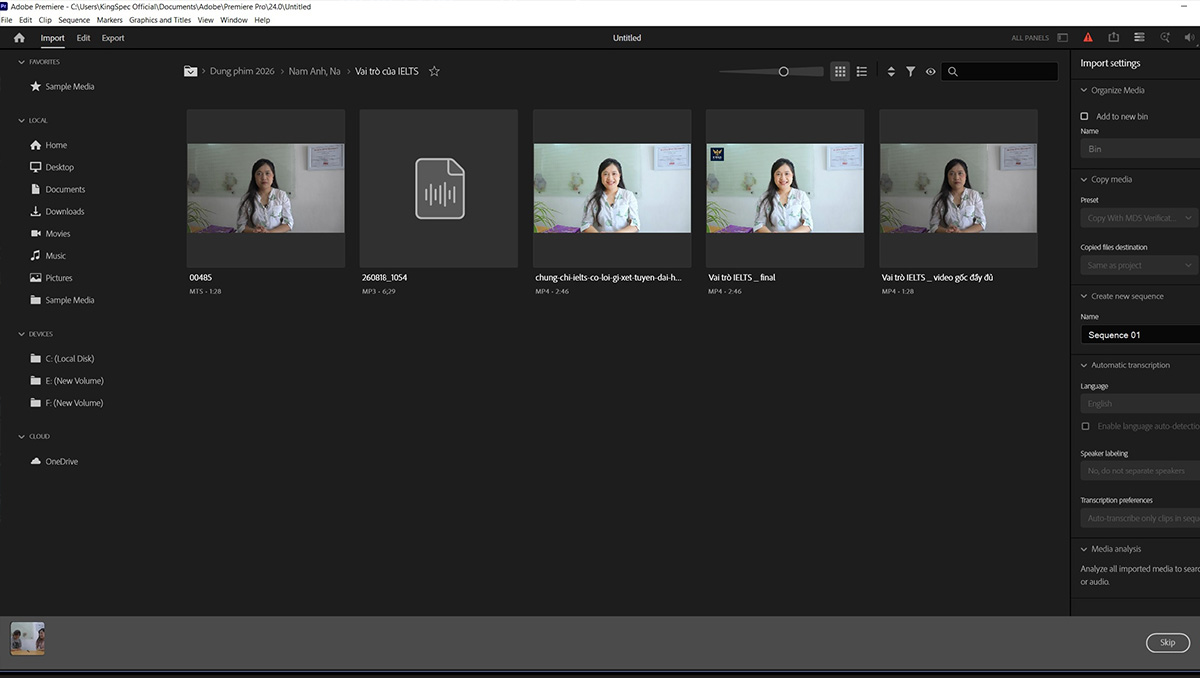
Trong Premiere, các Bin cũng nên được tổ chức tương ứng.
Đặt tên file để vài tháng sau vẫn hiểu
Một tên file như:
phong-van-giam-doc-cau-01
sẽ dễ tìm hơn:
C0047.MP4
Việc đổi tên và tổ chức ngay từ đầu có vẻ mất thời gian, nhưng càng về cuối dự án bạn càng thấy nó đáng giá.
Không tùy tiện di chuyển file nguồn
Premiere liên kết Project với media được lưu trên máy tính.
Nếu sau khi dựng bạn chuyển file sang vị trí khác hoặc thay đổi cấu trúc thư mục, Premiere có thể không còn tìm thấy media và phải relink.
Vì vậy, hãy sắp xếp dữ liệu trước rồi cố gắng giữ cấu trúc ổn định trong suốt dự án.
Bước 2: Dùng Proxy nếu máy không đủ mạnh
Một trong những câu hỏi tôi thường gặp là:
“Máy tính của tôi không mạnh, có học Adobe Premiere được không?”
Trong khá nhiều trường hợp, câu trả lời là có.
Vấn đề đôi khi không phải máy quá yếu mà là bạn đang yêu cầu máy xử lý trực tiếp những file nguồn quá nặng.
Ví dụ:
- Video 4K.
- Codec khó xử lý.
- Bitrate cao.
- Footage từ một số máy quay chuyên nghiệp.
- Timeline có nhiều layer hoặc effect.
Premiere cung cấp Proxy Workflow để giải quyết một phần vấn đề này.
Proxy là phiên bản nhẹ hơn của media gốc. Bạn dựng bằng proxy để Timeline hoạt động mượt hơn, trong khi media độ phân giải đầy đủ vẫn được liên kết với dự án. Adobe hiện vẫn coi proxy là một workflow quan trọng khi xử lý footage độ phân giải cao hoặc phức tạp.
Kinh nghiệm thực tế
Nếu Premiere bị giật, đừng lập tức kết luận:
“Phải mua máy tính mới.”
Hãy kiểm tra trước:
- Độ phân giải footage.
- Codec.
- Ổ lưu trữ.
- Media Cache.
- Playback Resolution.
- Proxy.
- Số lượng Effects đang chạy.
Một workflow tốt đôi khi giúp chiếc máy cấu hình vừa phải làm được nhiều hơn bạn nghĩ.
Bước 3: Tạo Sequence đúng với mục đích sử dụng
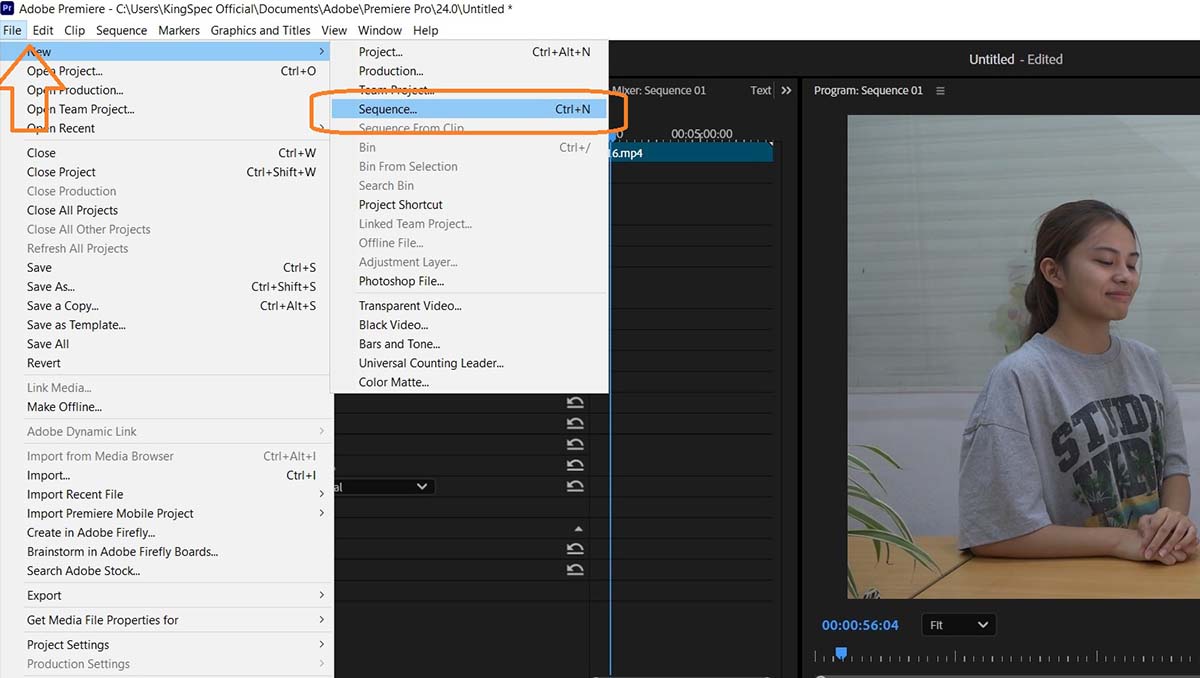
Sequence có thể hiểu đơn giản là không gian nơi bạn sắp xếp và hoàn thiện video trên Timeline.
Một trong những câu hỏi quan trọng trước khi dựng là:
Video này cuối cùng sẽ được phát ở đâu?
Một số tỷ lệ khung hình phổ biến
Video ngang 16:9
Phù hợp với:
- YouTube.
- Website.
- Màn hình máy tính.
- TV.
- Video doanh nghiệp.
- Phỏng vấn.
- Phim tài liệu và nhiều chương trình truyền thống.
Ví dụ Full HD:
1920 × 1080
Video dọc 9:16
Phổ biến với:
- TikTok.
- Facebook Reels.
- Instagram Reels.
- YouTube Shorts.
Ví dụ:
1080 × 1920
Nếu ngay từ đầu biết một chương trình sẽ cần cả bản ngang và bản dọc, hãy tính đến điều đó ngay từ lúc quay.
Một shot quay quá chặt ở khung ngang có thể rất khó crop thành khung dọc mà vẫn giữ đủ nội dung.
Premiere có Auto Reframe để hỗ trợ chuyển nội dung sang tỷ lệ khác, nhưng không công cụ nào thay thế hoàn toàn việc quay đúng ngay từ đầu. Adobe hiện vẫn duy trì Auto Reframe cho clip và toàn Sequence.
Nếu bạn thường làm nội dung dọc, có thể tham khảo thêm Hướng dẫn làm video TikTok từ A-Z.
Bước 4: Xem tư liệu trước khi kéo tất cả lên Timeline
Một lỗi khá phổ biến của người mới là:
Import → kéo tất cả lên Timeline → bắt đầu cắt.
Với một dự án chuyên nghiệp, tôi không khuyến khích cách này.
Hãy xem tư liệu trước.
Khi xem, bạn có thể:
- Đánh dấu cảnh tốt.
- Loại những cảnh lỗi.
- Nhận biết cảnh toàn, trung, cận.
- Xác định B-roll.
- Tìm câu phỏng vấn có giá trị.
- Ghi chú những shot đặc biệt.
- Nhận biết đoạn âm thanh có vấn đề.
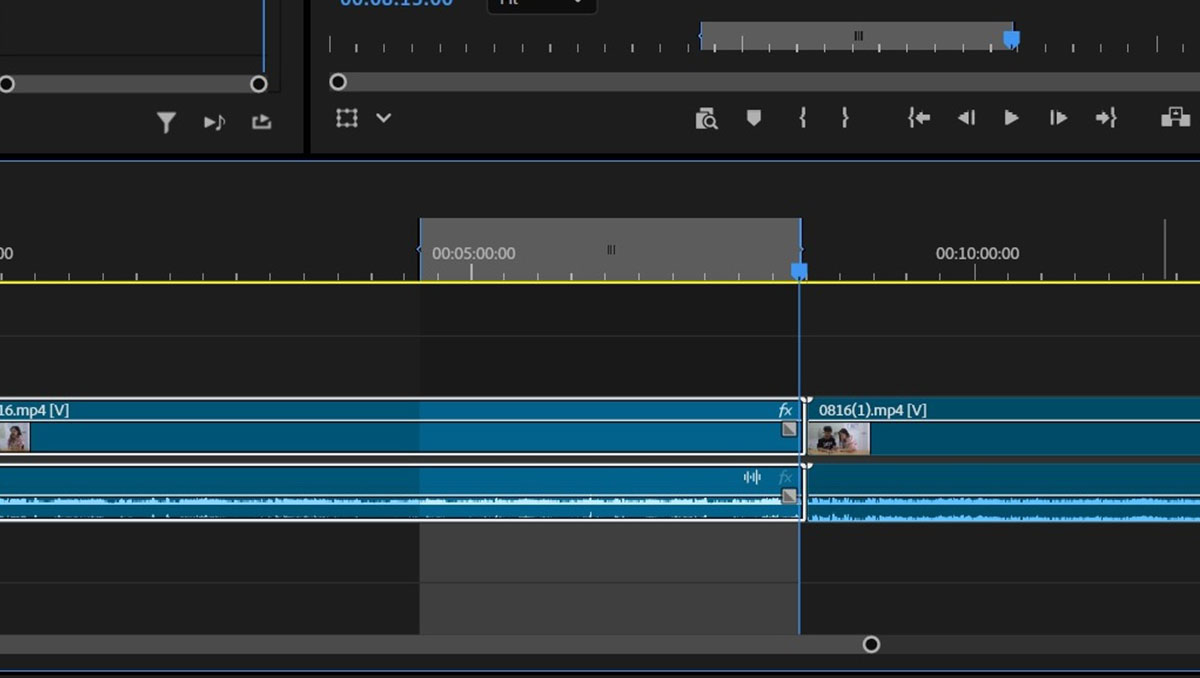
Sử dụng In và Out để chọn đoạn cần thiết
Với những clip dài, bạn có thể mở chúng trong Source Monitor.
Đặt:
I = Mark In
O = Mark Out
để chọn phần cần sử dụng trước khi đưa lên Timeline.
Adobe hiện hướng dẫn In và Out theo đúng workflow này: chọn một phần của media trong Source Monitor rồi mới đưa vào Sequence.
Với phỏng vấn dài, kỹ thuật này đặc biệt hữu ích.
Thay vì phải kéo một cuộc phỏng vấn 30 phút lên Timeline rồi cắt dần, bạn có thể chọn trước những câu giá trị.
Bước 5: Dựng thô – hãy dựng câu chuyện trước
Sau khi hiểu tư liệu, hãy bắt đầu Rough Cut – bản dựng thô.
Đây là bước rất quan trọng.
Nhưng ở giai đoạn này:
đừng chỉnh màu.
đừng mất thời gian chọn transition.
đừng làm intro cầu kỳ.
đừng vội tìm hiệu ứng.
Hãy trả lời trước:
- Video bắt đầu bằng gì?
- Vấn đề chính là gì?
- Nội dung phát triển theo trình tự nào?
- Câu nói nào là quan trọng nhất?
- Đoạn nào nên bỏ?
- Kết thúc ở đâu?
- Sau khi xem xong, người xem cần nhớ điều gì?
Ví dụ với một video doanh nghiệp
Giả sử bạn có:
- Phỏng vấn giám đốc.
- Hình nhà máy.
- Công nhân làm việc.
- Quy trình sản xuất.
- Sản phẩm.
- Khách hàng.
- Một số số liệu.
Sai lầm thường gặp là đưa tất cả vào vì:
“Cảnh này quay rồi, bỏ thì tiếc.”
Không.
Video không phải nơi lưu trữ toàn bộ footage.
Cảnh nào không phục vụ câu chuyện thì có thể phải bỏ, dù nó rất đẹp.
Đây là một trong những bài học khó nhất khi học dựng phim.
Bước 6: Cách cắt video trong Adobe Premiere Pro
Khi cấu trúc đã tương đối ổn, bạn bắt đầu chỉnh chính xác từng đoạn.
Adobe hiện hướng dẫn các thao tác cốt lõi trên Timeline gồm trim, cut, reposition và các dạng chỉnh sửa như ripple edit, rolling edit, slip, slide, J-Cut và L-Cut.
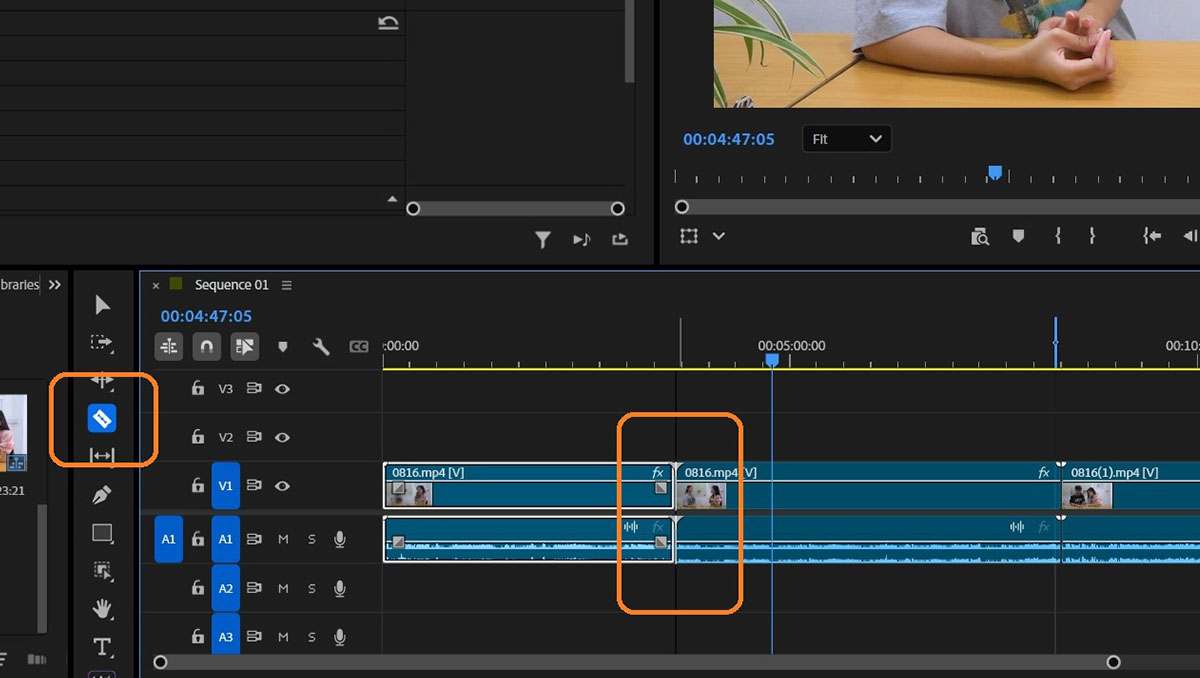
Razor Tool – cắt clip
Phím tắt mặc định:
C = Razor Tool
Click vào vị trí cần cắt để chia clip thành hai phần.
Sau đó có thể quay về:
V = Selection Tool
để chọn và di chuyển clip.
Trim – cắt ngắn đầu hoặc cuối clip
Không phải lúc nào cũng cần dùng Razor.
Bạn có thể trim trực tiếp phần đầu hoặc cuối của một clip.
Đây là thao tác được sử dụng liên tục trong quá trình Fine Cut.
Ripple Edit – vừa trim vừa đóng khoảng trống
Phím mặc định:
B = Ripple Edit Tool
Nếu bạn rút ngắn một clip bằng Ripple Edit, những clip phía sau có thể tự dịch chuyển để đóng khoảng trống.
Đây là một trong những thao tác giúp tốc độ dựng tăng lên đáng kể khi bạn đã quen.
Một số phím cơ bản người mới nên nhớ
| Chức năng | Phím |
| Selection Tool | V |
| Razor Tool | C |
| Ripple Edit Tool | B |
| Play / Pause | Spacebar |
| Mark In | I |
| Mark Out | O |
| Di chuyển từng frame | ← / → |
Bạn không cần học hàng chục phím ngay trong ngày đầu tiên.
Hãy nhớ những lệnh bạn sử dụng nhiều nhất trước.
Bước 7: Fine Cut – từ “biết cắt” đến biết dựng
Đây là giai đoạn video bắt đầu thực sự được hoàn thiện.
Bạn sẽ:
- Rút ngắn những đoạn dư.
- Điều chỉnh từng điểm cắt.
- Loại những từ hoặc khoảng nghỉ không cần thiết.
- Thay đổi thứ tự cảnh nếu cần.
- Tinh chỉnh B-roll.
- Điều chỉnh nhịp.
- Kiểm tra tính liên tục.
Pacing – không phải cắt càng nhanh càng tốt
Đây là một điểm tôi muốn nhấn mạnh.
Trong thời đại video ngắn, nhiều người bắt đầu hình thành suy nghĩ:
“Cứ 2–3 giây phải đổi cảnh thì video mới hấp dẫn.”
Không phải lúc nào cũng đúng.
Một video vui nhộn trên TikTok có thể cần tiết tấu nhanh.
Một video hướng dẫn cần đủ thời gian để người xem hiểu.
Một câu chuyện nhân vật cần khoảng lặng.
Một phóng sự cảm xúc đôi khi cần giữ cận cảnh khuôn mặt lâu hơn bình thường.
Một cảnh phong cảnh đẹp cần thời gian để người xem quan sát.
Người dựng chuyên nghiệp không cắt dựa trên đồng hồ.
Họ cắt dựa trên thông tin và cảm xúc.
Hãy tự hỏi:
Người xem đã nhận đủ thông tin từ cảnh này chưa?
Nếu đã đủ, có thể chuyển.
Nếu chưa, hãy cho họ thêm thời gian.
Bước 8: J-Cut và L-Cut – kỹ thuật nhỏ nhưng làm video tự nhiên hơn
Trong thực tế dựng phỏng vấn, hội thoại và phim tài liệu, hình ảnh và âm thanh không phải lúc nào cũng nên đổi cùng lúc.
Đây là lúc J-Cut và L-Cut rất hữu ích.
J-Cut là gì?
Âm thanh của cảnh tiếp theo xuất hiện trước khi hình ảnh chuyển sang cảnh đó.
Người xem nghe nội dung mới trước, rồi mới nhìn thấy hình ảnh tương ứng.
L-Cut là gì?
Hình ảnh đã chuyển sang cảnh mới nhưng âm thanh của cảnh trước vẫn tiếp tục trong một khoảng thời gian.
Kỹ thuật này giúp lời thoại chảy tự nhiên qua điểm cắt.
Adobe hiện vẫn đưa J-Cut và L-Cut vào nhóm kỹ thuật trim chính thức của Premiere.
Khi nào J-Cut và L-Cut rất hữu ích?
- Phỏng vấn.
- Hội thoại.
- Phim tài liệu.
- Video doanh nghiệp.
- Video kể chuyện.
- Chương trình có lời dẫn.
Thay vì để mỗi lần đổi hình là một lần âm thanh cũng “cụt” theo, hãy để âm thanh tạo cầu nối giữa các cảnh.
Video sẽ tự nhiên hơn rất nhiều.
Bước 9: Sử dụng B-roll để kể chuyện bằng hình ảnh
Giả sử một nhân vật nói:
“Chúng tôi kiểm soát chất lượng sản phẩm rất nghiêm ngặt.”
Nếu bạn chỉ giữ khuôn mặt nhân vật trong 20 giây, người xem chỉ nghe thông tin.
Nhưng nếu trong lúc nhân vật nói, bạn chèn:
- Kỹ thuật viên kiểm tra sản phẩm.
- Máy đo.
- Quy trình trên dây chuyền.
- Cận cảnh thao tác.
- Tem kiểm định.
thì người xem vừa nghe vừa nhìn thấy bằng chứng.
Đó là vai trò của B-roll.
B-roll còn giúp che điểm cắt
Trong phỏng vấn, có thể bạn phải ghép:
Câu đầu ở phút 3:20
với:
câu thứ hai ở phút 8:40.
Nếu ghép hai hình khuôn mặt trực tiếp, rất dễ xuất hiện jump cut.
Một cảnh B-roll đặt phía trên có thể che điểm nối đó.
Quay và dựng không nên tách rời nhau
Đây cũng là lý do tôi cho rằng một Video Editor giỏi nên hiểu nguyên tắc quay.
Khi hiểu hậu kỳ, lúc quay bạn sẽ tự hỏi:
“Cảnh này khi dựng sẽ nối với cảnh nào?”
“Tôi còn thiếu cận cảnh không?”
“Có cảnh minh họa cho câu nói này chưa?”
Nếu bạn thường xuyên rơi vào tình trạng “không có gì để chèn”, nên đọc thêm bài Học quay phim cho người mới bắt đầu: Hướng dẫn từ A-Z.
Bước 10: Crop video, Scale và chỉnh tỷ lệ khung hình trong Premiere
Một số truy vấn rất phổ biến của người mới là:
Cách Crop video trong Premiere như thế nào?
Làm sao đổi video ngang thành video dọc?
Scale và Crop khác nhau ra sao?
Scale là gì?
Scale thay đổi kích thước tổng thể của hình ảnh bên trong frame.
Ví dụ, nếu nhân vật đang hơi nhỏ, tăng Scale có thể làm hình ảnh lớn hơn.
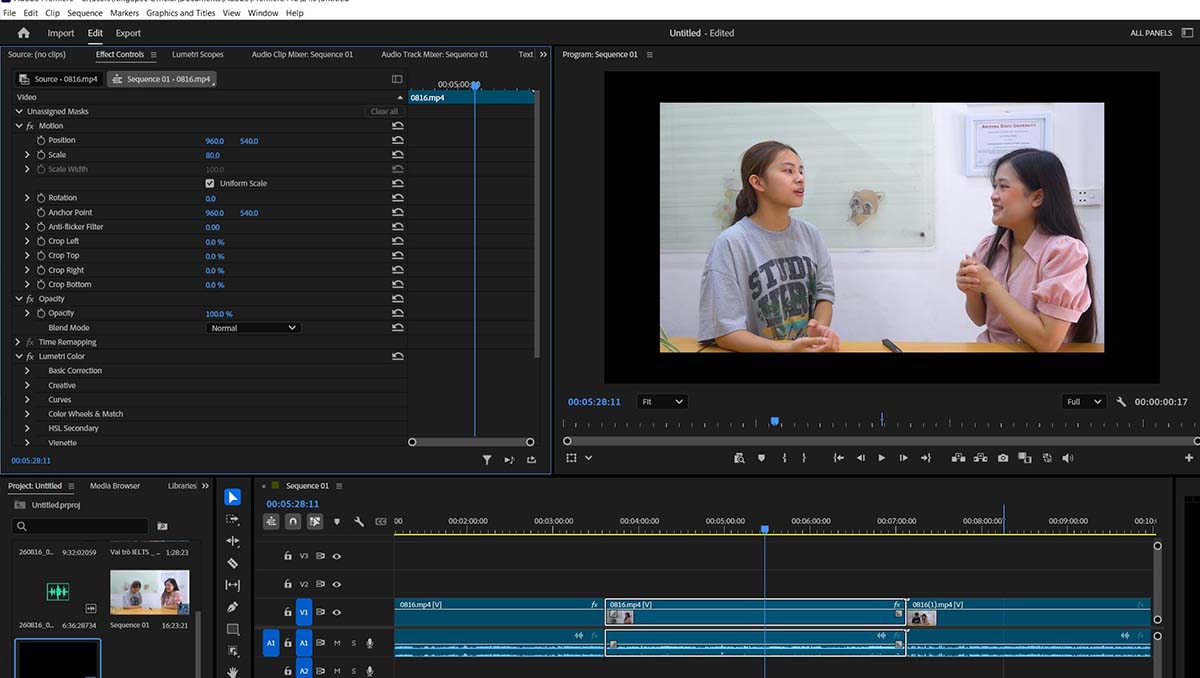
Crop là gì?
Crop loại bỏ một phần hình ở các cạnh.
Bạn có thể crop:
- Left.
- Right.
- Top.
- Bottom.
Crop hữu ích khi cần loại bỏ một phần khung hình hoặc tạo một bố cục đặc biệt.
Đừng nhầm Crop với đổi tỷ lệ Sequence
Nếu bạn muốn chuyển chương trình:
16:9 → 9:16
thì vấn đề không chỉ là Crop.
Bạn cần tạo hoặc điều chỉnh Sequence theo tỷ lệ mục tiêu, rồi bố trí lại từng cảnh.
Auto Reframe giúp chuyển video ngang sang dọc
Premiere có Auto Reframe để phân tích hành động và hỗ trợ điều chỉnh framing khi chuyển sang tỷ lệ khác. Adobe cho phép áp dụng Auto Reframe cho clip hoặc toàn Sequence.
Điều này rất tiện khi từ một video YouTube ngang bạn muốn tạo:
- TikTok.
- Shorts.
- Reels.
Nhưng sau khi Auto Reframe, vẫn phải xem lại từng shot.
Máy có thể nhận diện chuyển động nhưng không phải lúc nào cũng hiểu:
Ai là nhân vật quan trọng nhất trong câu chuyện?
Bước 11: Làm âm thanh – đừng để video đẹp nhưng khó nghe
Người mới rất dễ tập trung gần như toàn bộ vào hình ảnh.
Trong thực tế, âm thanh ảnh hưởng cực lớn đến trải nghiệm.
Một video hình ảnh chưa thật xuất sắc nhưng giọng nói rõ ràng vẫn có thể xem dễ chịu.
Ngược lại:
- Tiếng rè.
- Âm lượng lúc to lúc nhỏ.
- Nhạc át lời.
- Nhiều tiếng ồn.
- Giọng quá nhỏ.
có thể khiến người xem bỏ video rất nhanh.
Tôi thường ưu tiên âm thanh theo thứ tự
1. Lời thoại
2. Âm thanh hiện trường
3. Nhạc nền
4. Sound Effects
Giọng nói phải nghe rõ trước.
Nhạc phải phục vụ lời, không cạnh tranh với lời.
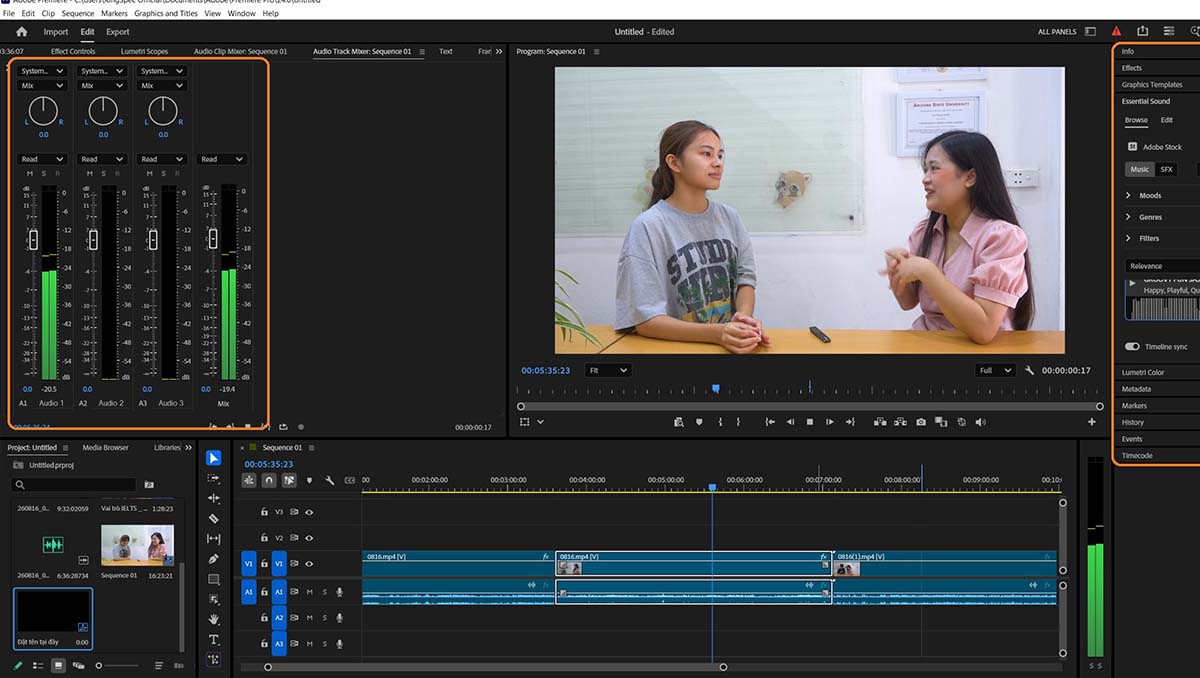
Enhance Speech – AI hỗ trợ làm rõ lời thoại
Premiere hiện có Enhance Speech, một tính năng AI hỗ trợ giảm tiếng ồn nền và cải thiện độ rõ của giọng nói.
Đây là công cụ hữu ích, đặc biệt với:
- Phỏng vấn.
- Talking-head.
- Bài giảng.
- Podcast video.
Nhưng cần hiểu đúng:
AI không phải lý do để thu âm cẩu thả.
Thu tốt từ đầu luôn tốt hơn cố sửa một file quá tệ trong hậu kỳ.
Sức mạnh của khoảng lặng
Không phải video nào cũng cần nhạc chạy từ đầu đến cuối.
Có những khoảnh khắc, việc:
- Giảm nhạc.
- Tắt nhạc.
- Giữ tiếng hiện trường.
- Hoặc để một khoảng lặng.
lại tạo cảm xúc tốt hơn nhiều.
Nếu cần tìm nguồn nhạc phù hợp, bạn có thể tham khảo bài Cách tải nhạc nền làm video miễn phí và an toàn.
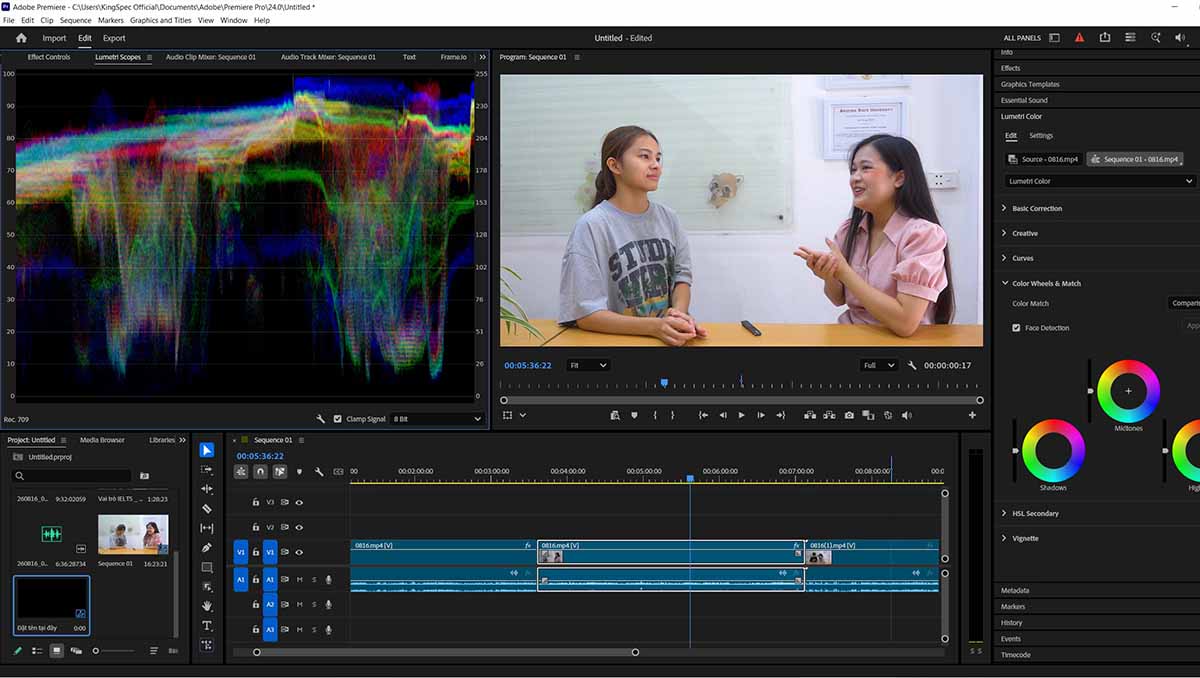
Bước 12: Chỉnh màu bằng Lumetri Color
Trước khi nói đến một video có màu “cinematic”, hãy làm cho hình ảnh đúng trước.
Đây là điểm người mới thường bỏ qua.
Có thể chia quá trình thành hai ý:
Color Correction – sửa màu
Mục tiêu là làm cho footage:
- Không quá tối.
- Không cháy sáng.
- Cân bằng trắng hợp lý.
- Màu da tương đối tự nhiên.
- Các shot không lệch màu quá mạnh khi nối với nhau.
Adobe hiện vẫn cung cấp nhóm Basic Correction để điều chỉnh white balance, tone và saturation trong Premiere.
Color Grading – tạo phong cách
Sau khi footage đã được correction tương đối tốt, bạn mới cân nhắc tạo phong cách hình ảnh:
- Ấm áp.
- Lạnh.
- Sang trọng.
- Hoài niệm.
- Tươi sáng.
- Kịch tính.
Đừng lạm dụng LUT
LUT không phải chiếc nút:
“Biến video nghiệp dư thành phim điện ảnh.”
Một LUT có thể đẹp trên footage này nhưng rất tệ trên footage khác.
Hãy nhớ:
Correction trước – Style sau.
Ngoài ra, khi video gồm nhiều máy quay hoặc nhiều điều kiện ánh sáng, tính nhất quán giữa các shot thường quan trọng hơn việc cố tạo ra một màu thật “ấn tượng”.
Bước 13: Chèn chữ, tiêu đề và phụ đề
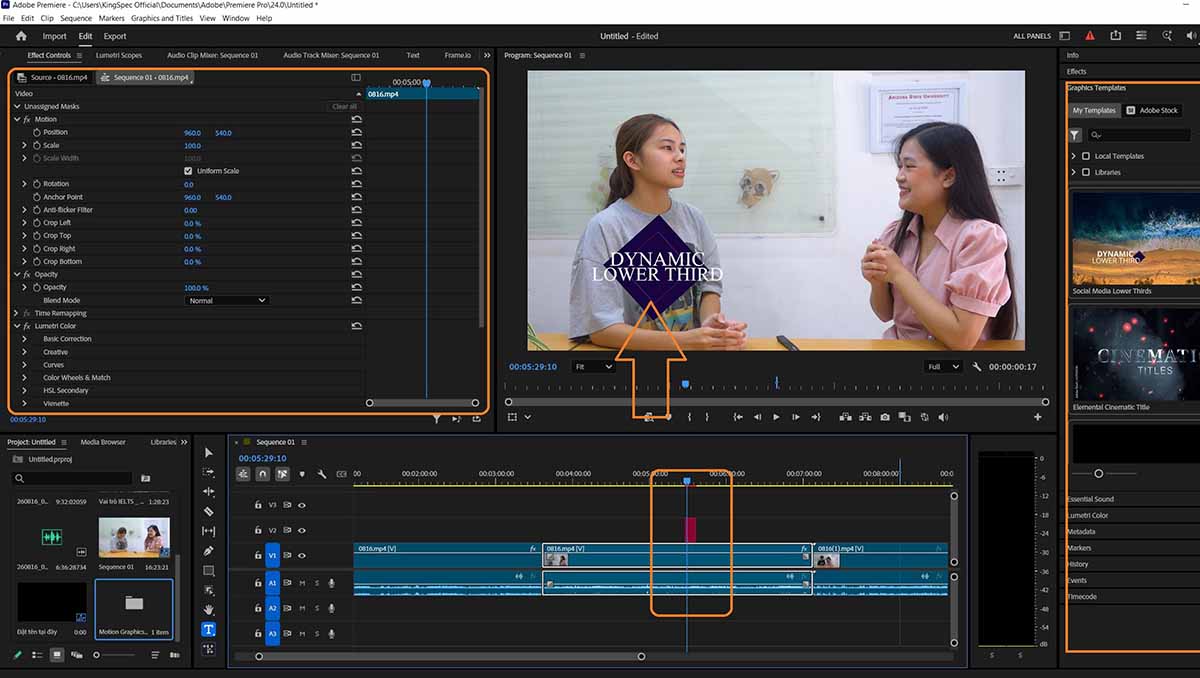
Text nên xuất hiện vì nó phục vụ thông tin.
Ví dụ:
- Tên nhân vật.
- Chức vụ.
- Tiêu đề.
- Số liệu.
- Một từ khóa cần nhấn mạnh.
- Phụ đề.
Đừng thêm chữ chỉ vì:
“Chỗ này trông hơi trống.”
Properties panel trong Premiere hiện nay
Những ai từng học qua tutorial Premiere cũ có thể thấy giao diện hiện tại khác.
Adobe hiện sử dụng Properties panel cho nhiều thao tác với clip, text và graphics, đồng thời tiếp tục phát triển các công cụ text/graphics trong hệ thống Premiere mới.
Điều này cho thấy một nguyên tắc quan trọng khi học phần mềm:
Đừng học thuộc vị trí nút. Hãy học chức năng của công cụ.
Giao diện có thể thay đổi.
Nguyên tắc typography, bố cục và khả năng đọc thì thay đổi chậm hơn nhiều.
Speech to Text và tạo phụ đề tự động
Premiere có Speech to Text để tạo transcript và captions tự động từ lời nói. Adobe vẫn tiếp tục cập nhật hệ thống caption và transcription trong năm 2026.
Tính năng này giúp tiết kiệm nhiều thời gian.
Nhưng luôn cần đọc lại.
Đặc biệt kiểm tra:
- Tên riêng.
- Địa danh.
- Tên doanh nghiệp.
- Thuật ngữ chuyên môn.
- Dấu câu.
- Điểm ngắt câu.
AI có thể tạo phụ đề nhanh.
Trách nhiệm về nội dung cuối cùng vẫn thuộc về người dựng.
Bước 14: Edit video nhanh hơn bằng Text-Based Editing
Đây là một trong những thay đổi rất đáng chú ý của Premiere hiện đại.
Text-Based Editing cho phép dựng video thông qua transcript.
Khi bạn chọn, xóa hoặc sắp xếp lại phần văn bản, các đoạn video liên quan có thể được điều chỉnh tương ứng trên Timeline. Adobe mô tả Text-Based Editing như một workflow để xây dựng và chỉnh sửa Sequence bằng transcript, đặc biệt hữu ích khi tạo rough cut.
Khi nào Text-Based Editing rất hữu ích?
Đặc biệt với:
- Phỏng vấn dài.
- Podcast video.
- Bài giảng.
- Talking-head.
- Video chuyên gia.
- Video có phần lời là nội dung chính.
Ví dụ, bạn có cuộc phỏng vấn 45 phút.
Trước đây, editor có thể phải nghe và tua rất nhiều lần để tìm đúng một câu.
Với transcript, bạn có thể đọc nội dung nhanh hơn và xác định đoạn cần dùng.
Nhưng Text-Based Editing không thay tư duy dựng phim
AI có thể giúp bạn tìm, xóa và sắp xếp nhanh hơn.
Nó không hoàn toàn quyết định được:
- Câu nào giàu cảm xúc nhất.
- Câu nào phù hợp với đối tượng người xem.
- Nên mở video bằng câu nào.
- Khi nào nên giữ một khoảng dừng.
- Hình B-roll nào có giá trị nhất.
Công cụ giúp editor làm nhanh hơn.
Tư duy giúp editor làm đúng hơn.
Bước 15: AI đang thay đổi Adobe Premiere như thế nào?
AI ngày càng tham gia sâu vào workflow hậu kỳ.
Trong Premiere hiện nay có thể kể đến:
Text-Based Editing
Dựng và chỉnh nội dung dựa trên transcript.
Enhance Speech
Hỗ trợ làm sạch và cải thiện lời thoại.
Auto Reframe
Hỗ trợ chuyển khung hình sang các tỷ lệ khác nhau.
Speech to Text
Tạo transcript và caption.
Generative Extend
Adobe còn cung cấp Generative Extend dựa trên Firefly để mở rộng một số phần video hoặc audio trong những điều kiện phù hợp. Adobe lưu ý tính năng này có giới hạn; chẳng hạn không tạo hoặc kéo dài lời thoại nói và không áp dụng cho mọi loại âm thanh.
Điều quan trọng nhất là:
Đừng học AI thay cho dựng phim. Hãy học dựng phim rồi dùng AI để tăng tốc.
Một người không hiểu cấu trúc câu chuyện nhưng có nhiều AI vẫn có thể tạo ra video dài dòng.
Một người có tư duy dựng tốt sẽ dùng AI để giảm những công việc lặp lại và dành nhiều thời gian hơn cho quyết định sáng tạo.
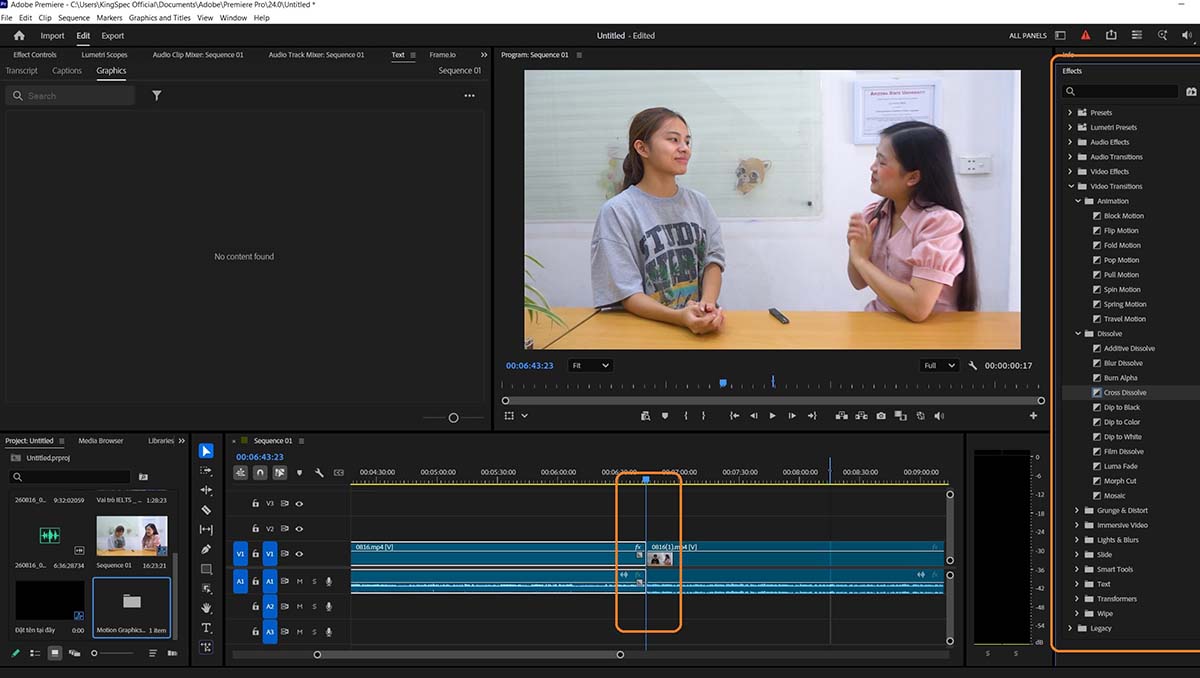
Bước 16: Effects và Transitions – dùng vừa đủ
Premiere có rất nhiều Effects và Transitions.
Người mới rất thích phần này.
Nhưng đây cũng là nơi video dễ trở nên “nghiệp dư” nhất.
Phần lớn điểm nối chỉ cần Cut
Bạn không cần transition cho tất cả các lần đổi shot.
Một cut đúng thời điểm thường tốt hơn một transition cầu kỳ nhưng không có lý do.
Khi nào transition có ý nghĩa?
Có thể sử dụng khi:
- Thể hiện chuyển thời gian.
- Thay đổi không gian.
- Tạo một phong cách hình ảnh nhất quán.
- Phù hợp với ngôn ngữ của chương trình.
Điều quan trọng là:
Transition phải phục vụ câu chuyện, không phải phô diễn plugin.
Điều tương tự cũng áp dụng cho:
- Zoom.
- Shake.
- Flash.
- Glitch.
- Blur.
- Speed ramp.
- Animation.
Hãy tự hỏi:
“Hiệu ứng này giúp người xem hiểu hoặc cảm nhận tốt hơn điều gì?”
Nếu không có câu trả lời rõ, đôi khi không dùng sẽ đẹp hơn.
Bước 17: Kiểm tra toàn bộ video trước khi xuất
Khi dựng xong, đừng nhấn Export ngay.
Hãy xem lại toàn bộ chương trình như một khán giả.
Không liên tục dừng Timeline để chỉnh.
Hãy ngồi xem.
Bạn có thể nhận ra:
- Đoạn mở đầu quá dài.
- Một ý bị nhắc hai lần.
- Shot kéo dài quá lâu.
- Lỗi chính tả.
- Nhạc bất ngờ quá lớn.
- Cảnh bị tối.
- Logo sai vị trí.
- Một vài frame đen.
- Caption chạy quá nhanh.
- Một điểm cắt chưa mượt.
- Đoạn kết quá đột ngột.
Checklist trước khi Export
Tôi thường khuyên kiểm tra ít nhất:
- Nội dung có đúng không?
- Có lỗi chính tả không?
- Tên nhân vật, chức vụ đúng chưa?
- Có clip lỗi hoặc frame đen không?
- Lời thoại có rõ không?
- Nhạc có át lời không?
- Màu giữa các cảnh có quá chênh không?
- Logo và graphics đúng chưa?
- Tỷ lệ khung hình đúng chưa?
- Đầu và cuối video có sạch không?
Một lỗi nhỏ trên video đã xuất bản đôi khi buộc bạn phải render lại toàn bộ.
Bước 18: Cách xuất video trong Adobe Premiere Pro
Đây là nhóm câu hỏi có lượng tìm kiếm khá phổ biến:
- Cách xuất file Premiere.
- Cách xuất video trong Premiere nhẹ.
- Cách xuất một đoạn video trong Premiere.
- Xuất file Premiere bằng Media Encoder.
Vì vậy, chúng ta nên hiểu bản chất thay vì chỉ học thuộc một preset.
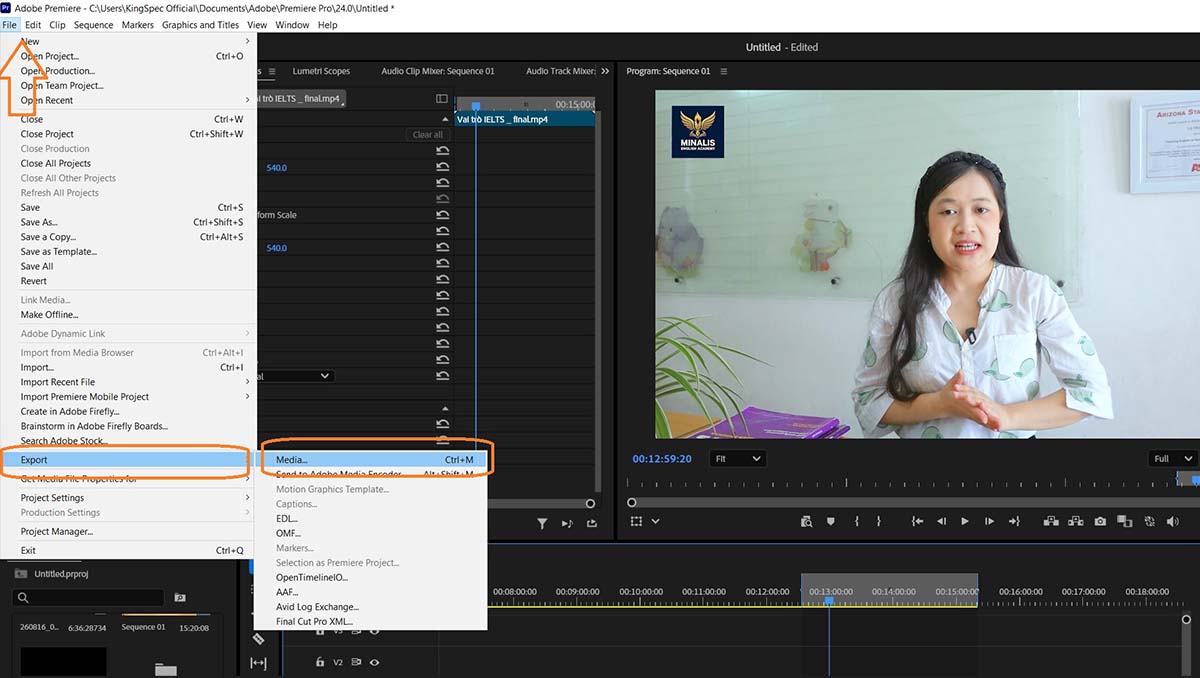
Cách xuất file Premiere cơ bản
Sau khi hoàn thành Sequence:
File → Export → Media
hoặc dùng:
Ctrl + M trên Windows
Command + M trên macOS
Adobe hiện hướng dẫn chính workflow này trong Premiere.
Bạn cần kiểm tra:
- Tên file.
- Vị trí lưu.
- Format.
- Preset.
- Frame Size.
- Frame Rate.
- Audio.
- Phạm vi cần xuất.
H.264 phù hợp với rất nhiều video online
Với nhiều nhu cầu phổ biến như:
- YouTube.
- Facebook.
- TikTok.
- Website.
- File gửi khách hàng xem.
H.264 là một lựa chọn thực tế.
Adobe hiện đưa H.264/MP4 vào workflow export và cung cấp các Match Source – Adaptive Bitrate preset để cân bằng chất lượng, kích thước file và thời gian xuất.
Cách xuất video trong Premiere nhẹ mà vẫn đẹp
Không có một con số bitrate duy nhất phù hợp với mọi video.
Dung lượng cuối cùng phụ thuộc vào nhiều yếu tố:
- Thời lượng.
- Resolution.
- Frame Rate.
- Codec.
- Bitrate.
- Nội dung hình ảnh.
Một cảnh hội thảo ít chuyển động và một video thể thao chuyển động nhanh có thể cần cách nén khác nhau.
Vì vậy, đừng chỉ đặt mục tiêu:
“File càng nhẹ càng tốt.”
Mục tiêu đúng hơn là:
File đủ nhẹ cho mục đích sử dụng nhưng vẫn giữ chất lượng hình ảnh cần thiết.
Có thể bắt đầu từ Adaptive Preset
Adobe hiện có các preset H.264:
- Match Source – Adaptive High Bitrate.
- Match Source – Adaptive Medium Bitrate.
- Match Source – Adaptive Low Bitrate.
Các preset này điều chỉnh bitrate dựa trên thông số nguồn và là điểm bắt đầu thuận tiện cho người chưa muốn tự thiết lập quá nhiều thông số.
Sau đó, nếu cần file nhỏ hơn, bạn mới thử giảm bitrate và kiểm tra chất lượng thực tế.
Cách xuất một đoạn video trong Premiere
Không phải lúc nào bạn cũng cần xuất toàn bộ Sequence.
Ví dụ:
- Gửi khách hàng xem thử 30 giây.
- Xuất một đoạn lỗi để kiểm tra.
- Tạo teaser.
- Lấy một đoạn ngắn cho social media.
Bạn có thể đánh dấu vùng cần xuất bằng:
I = In
và:
O = Out
sau đó kiểm tra phạm vi xuất trước khi render.
Adobe hiện vẫn sử dụng In/Out xuyên suốt workflow lựa chọn vùng media và Sequence.
Đây là một thao tác nhỏ nhưng cực kỳ tiện khi làm việc thực tế.
Xuất file Premiere bằng Adobe Media Encoder khi nào?
Bạn không bắt buộc phải dùng Media Encoder cho mọi video.
Nếu chỉ xuất một Sequence thông thường, export trực tiếp từ Premiere thường đủ.
Media Encoder trở nên hữu ích hơn khi:
- Có nhiều Sequence cần xuất.
- Muốn queue nhiều job.
- Cần nhiều phiên bản khác nhau.
- Quá trình export dài.
- Muốn tiếp tục làm việc trong Premiere trong lúc Media Encoder xử lý.
Adobe hiện cho phép gửi Sequence hoặc clip trực tiếp từ Premiere sang Media Encoder và khuyến nghị workflow này cho các export dài hoặc khi cần nhiều phiên bản bàn giao.
Ví dụ, cùng một video bạn cần:
Bản master
Bản đăng YouTube
Bản gửi khách hàng
Bản nhẹ để gửi qua mạng
Bản dọc cho social
Khi đó queue của Media Encoder rất hữu ích.
Workflow dựng video bằng Premiere mà tôi khuyên người mới áp dụng
Nếu phải tóm tắt toàn bộ bài viết thành một quy trình, tôi sẽ làm như sau:
1. Xem và hiểu tư liệu
Đừng dựng thứ bạn chưa hiểu.
2. Tổ chức Project
Folder, Bin, tên file rõ ràng.
3. Xác định đầu ra
YouTube? TikTok? Video doanh nghiệp? Phỏng vấn?
4. Tạo Sequence phù hợp
Đúng tỷ lệ và thông số cơ bản.
5. Dựng Rough Cut
Tập trung hoàn toàn vào nội dung.
6. Fine Cut
Tinh chỉnh điểm cắt và nhịp dựng.
7. Thêm B-roll
Kể bằng hình thay vì bắt người xem chỉ nghe.
8. Làm âm thanh
Lời nói phải rõ trước khi nghĩ đến nhạc.
9. Color Correction và Color Grading
Sửa đúng trước, tạo style sau.
10. Text, Caption và Graphics
Chỉ sử dụng khi phục vụ nội dung.
11. Kiểm tra tổng thể
Xem video như khán giả.
12. Export
Xuất đúng mục đích sử dụng.
Đây là workflow đơn giản nhưng giúp tránh một sai lầm rất phổ biến:
Trang trí video trước khi dựng xong nội dung.
Đừng dành một giờ chỉnh màu một shot mà cuối cùng bạn phải xóa.
Đừng mất nửa buổi làm transition khi cấu trúc video còn chưa ổn.
Xương trước. Da thịt sau. Trang trí cuối cùng.
8 lỗi người mới học Adobe Premiere Pro thường gặp
1. Học Effects trước khi học Cut
Cắt đúng quan trọng hơn effect đẹp.
2. Dùng transition ở mọi điểm nối
Một video có thể rất chuyên nghiệp dù phần lớn chỉ sử dụng cut.
3. Không xem footage trước khi dựng
Dẫn đến Timeline dài, rối và khó kiểm soát.
4. Không tổ chức Project
Càng nhiều footage, hậu quả càng rõ.
5. Nhạc át lời
Đây là lỗi rất dễ làm video mất tính chuyên nghiệp.
6. Chỉnh màu quá mạnh
Saturation cao không đồng nghĩa với cinematic.
7. Quay thiếu B-roll
Premiere không thể tạo lại những hình ảnh bạn đã quên quay.
8. Xem tutorial rất nhiều nhưng ít làm video
Đây có lẽ là lỗi quan trọng nhất.
Bạn có thể xem 100 tutorial mà vẫn lúng túng nếu chưa tự hoàn thành một chương trình.
Một video hoàn chỉnh giúp bạn học được nhiều hơn hàng chục thao tác rời rạc.
Học Adobe Premiere Pro nên bắt đầu từ đâu?
Nếu hoàn toàn mới, đừng đặt mục tiêu:
“Tôi phải làm chủ Premiere trong 7 ngày.”
Hãy đặt mục tiêu:
“Tôi sẽ tự hoàn thành video đầu tiên.”
Video số 1
Học:
- Import.
- Sequence.
- Timeline.
- Cut.
- Audio cơ bản.
- Export.
Video số 2
Tập trung cải thiện âm thanh.
Video số 3
Tập trung B-roll và nhịp dựng.
Video số 4
Học Color Correction.
Video số 5
Làm thêm phiên bản video dọc.
Những video tiếp theo
Bắt đầu áp dụng:
- Text-Based Editing.
- Caption.
- Effects.
- Auto Reframe.
- AI.
- Workflow nâng cao.
Học theo dự án giúp bạn hiểu tại sao cần công cụ, thay vì chỉ biết công cụ tồn tại ở đâu.
Bạn có thể xem thêm Học Edit Video Cho Người Mới: Lộ Trình Từ A-Z Để Tự Làm Được Video để xây dựng một lộ trình tổng thể.
Kinh nghiệm thực chiến quan trọng hơn việc thuộc phần mềm
Tôi bắt đầu làm video từ thời công việc sản xuất truyền hình rất khác hiện nay.
Sau khi được đào tạo về quay và dựng, tôi có nhiều năm đi tác nghiệp ở hàng trăm xã, phường, thôn, bản, từ đồng bằng đến miền núi.
Có những chuyến quay trong điều kiện mưa lũ.
Có những hành trình phải bảo vệ thiết bị trong điều kiện hiện trường khó khăn.
Có những đêm dựng phim liên tục để kịp giờ phát sóng.
Sau đó, những kinh nghiệm này tiếp tục được áp dụng trong quá trình cung cấp dịch vụ video cho các cơ quan, tổ chức và doanh nghiệp.
Điều tôi nhận ra sau nhiều năm là:
Dựng phim không bắt đầu từ Timeline.
Nó bắt đầu từ:
- Hiểu mục tiêu.
- Hiểu câu chuyện.
- Biết mình cần quay gì.
- Biết khán giả cần thấy gì.
- Và biết loại bỏ những gì không cần thiết.
Premiere hôm nay có thể rất khác Premiere nhiều năm trước.
Vài năm tới nó sẽ còn tiếp tục thay đổi.
Nhưng nguyên tắc:
chọn cảnh – sắp xếp – tạo nhịp – kể chuyện – dẫn cảm xúc
sẽ còn giá trị rất lâu.
Nếu muốn hiểu rõ hơn về nền tảng và kinh nghiệm thực tế phía sau những nội dung tại website này, bạn có thể xem Câu chuyện và kinh nghiệm thực chiến của Lê Nam tại Lamvideo.net.
Nên tự học Adobe Premiere hay học có người hướng dẫn?
Tự học Premiere hoàn toàn khả thi.
Thậm chí tôi khuyến khích người mới nên chủ động tự học rất nhiều.
Adobe có hệ thống tài liệu chính thức. Internet cũng có vô số tutorial.
Tại Lamvideo.net, tôi đang tiếp tục hệ thống các kiến thức miễn phí về quay phim, edit video, âm thanh, tư duy hình ảnh và sản xuất nội dung tại Blog hướng dẫn làm video.
Nhưng vấn đề của người mới ngày nay thường không phải:
“Không có tài liệu để học.”
Mà là:
“Có quá nhiều tài liệu nhưng không biết nên học cái gì trước.”
Bạn xem một video hướng dẫn color grading.
Ngày mai xem speed ramp.
Hôm sau lại học masking.
Rồi AI.
Rồi transition.
Sau vài tháng, bạn biết rất nhiều thao tác nhưng vẫn không tự tin nhận một dự án từ đầu đến cuối.
Nếu rơi vào trường hợp đó, người hướng dẫn có thể giúp bạn:
- Xác định phần đang thiếu.
- Sắp xếp lại thứ tự học.
- Sửa trực tiếp sản phẩm.
- Chỉ ra lỗi tư duy mà tutorial không nhìn thấy.
- Áp dụng kiến thức vào chính dự án của bạn.
Nếu muốn học theo cách này, bạn có thể tham khảo Khóa học Edit Video 1 kèm 1 cho người mới tại Lamvideo.net.
Câu hỏi thường gặp về Adobe Premiere Pro
Người mới có thể tự học Adobe Premiere Pro không?
Có. Hãy bắt đầu với Project, Sequence, Timeline, cut/trim, âm thanh cơ bản và Export. Đừng cố học toàn bộ Effects ngay từ đầu.
Học Adobe Premiere Pro bao lâu thì dựng được video?
Không có thời gian cố định cho tất cả mọi người. Một người thực hành thường xuyên trên dự án thật sẽ tiến bộ nhanh hơn người chỉ xem tutorial. Mốc quan trọng không phải số ngày học mà là bạn có thể tự hoàn thành bao nhiêu video.
Adobe Premiere Pro có khó không?
Những thao tác cơ bản như import, cắt ghép, chèn nhạc và export không quá khó. Phần mất nhiều thời gian hơn là hình thành tư duy lựa chọn hình ảnh, nhịp dựng, âm thanh và cách giải quyết từng loại dự án.
Máy tính không mạnh có dùng Premiere được không?
Có thể, tùy cấu hình và loại footage. Proxy Workflow là một trong những giải pháp Premiere hỗ trợ khi cần làm việc với footage độ phân giải cao hoặc phức tạp.
Premiere có làm video TikTok, Reels và YouTube Shorts được không?
Có. Bạn có thể dựng Sequence dọc và sử dụng Auto Reframe để hỗ trợ chuyển nội dung từ tỷ lệ này sang tỷ lệ khác.
Có cần học After Effects cùng lúc với Premiere không?
Không cần với người mới. Trước hết hãy sử dụng Premiere để hoàn thành được một video. Khi cần motion graphics, compositing hoặc kỹ xảo phức tạp hơn, bạn có thể học thêm After Effects.
Có thể cắt video tự động trong Premiere bằng AI không?
AI có thể hỗ trợ rất nhiều, đặc biệt với Text-Based Editing cho các video có transcript. Bạn có thể sử dụng văn bản để xây dựng và chỉnh rough cut nhanh hơn. Tuy nhiên, việc lựa chọn nội dung và cấu trúc câu chuyện vẫn cần quyết định của editor.
Cách xuất video trong Premiere nhẹ mà vẫn đẹp?
Hãy chọn Format, resolution và bitrate phù hợp với mục đích sử dụng. Với nhiều video online, H.264 và các Adaptive Match Source preset của Premiere là điểm bắt đầu thuận tiện. Không nên giảm chất lượng chỉ để đạt file nhỏ nhất có thể.
Có bắt buộc phải xuất Premiere bằng Media Encoder không?
Không. Bạn có thể Export trực tiếp từ Premiere. Media Encoder đặc biệt hữu ích khi cần queue nhiều export, xuất nhiều phiên bản hoặc muốn tiếp tục làm việc trong Premiere khi quá trình encoding diễn ra.
AI có thay thế người dựng phim không?
AI đang giúp tự động hóa ngày càng nhiều thao tác nhưng vẫn không tự hiểu đầy đủ mục tiêu truyền thông, đối tượng khán giả, cảm xúc hay giá trị của từng hình ảnh. Người biết tư duy dựng phim sẽ sử dụng AI hiệu quả hơn người chỉ biết sử dụng công cụ.
Kết luận: Học Premiere là học công cụ, dựng phim là học cách kể chuyện
Adobe Premiere Pro là một công cụ dựng video rất mạnh.
Nhưng video của bạn có chuyên nghiệp hay không không phụ thuộc vào việc bạn biết bao nhiêu Effects.
Nó phụ thuộc vào:
Bạn chọn hình ảnh nào.
Bạn bỏ hình ảnh nào.
Bạn cắt ở đâu.
Bạn sắp xếp chúng theo thứ tự nào.
Bạn xử lý âm thanh ra sao.
Và quan trọng nhất: bạn muốn người xem hiểu và cảm nhận điều gì.
Nếu mới bắt đầu, đừng cố học mọi thứ cùng lúc.
Hãy làm video đầu tiên.
Sau đó làm video thứ hai tốt hơn.
Rồi video thứ ba.
Qua mỗi dự án, bạn sẽ dần hiểu rằng Premiere chỉ là một phần của quá trình.
Phần mềm giúp bạn thực hiện thao tác. Tư duy dựng phim mới quyết định tác phẩm có đáng xem hay không.
Nếu muốn xây dựng nền tảng một cách hệ thống, bạn có thể bắt đầu với lộ trình học edit video cho người mới từ A-Z tại Lamvideo.net.
Còn nếu muốn được hướng dẫn trực tiếp theo trình độ, thiết bị và loại video mình cần thực hiện, hãy tham khảo Khóa học Edit Video 1 kèm 1 tại Lamvideo.net.

0 responses on "Dựng Video Chuyên Nghiệp Bằng Adobe Premiere Pro: Hướng Dẫn Từ A-Z"