

Chỉnh kích thước video trong Premiere là một trong những thao tác cơ bản nhưng khá dễ gây nhầm lẫn với người mới. Video có thể bị phóng quá lớn, thu nhỏ, xuất hiện viền đen hoặc không đúng tỷ lệ ngang – dọc mà bạn mong muốn.
Điều quan trọng là phải xác định bạn muốn chỉnh kích thước của cả Sequence, thay đổi kích thước riêng của một clip, hay chuyển video từ tỷ lệ ngang sang dọc, vuông…. Đây là những thao tác khác nhau trong Adobe Premiere.
Trong bài viết này, Lamvideo.net sẽ hướng dẫn từng trường hợp để bạn có thể xử lý đúng ngay từ đầu.
Cách chỉnh kích thước video trong Premiere nhanh nhất
Nếu chỉ cần nhớ cách xử lý nhanh, bạn có thể phân biệt như sau:
- Muốn đổi kích thước của toàn bộ video/Sequence: vào Sequence > Sequence Settings > Frame Size.
- Một clip trên Timeline bị quá to hoặc quá nhỏ: nhấp chuột phải vào clip và chọn Set to Frame Size.
- Muốn phóng to, thu nhỏ hoặc điều chỉnh vị trí clip bằng tay: chọn clip > Effect Controls > Motion > Scale/Position.
- Muốn chuyển video ngang sang video dọc 9:16 hoặc một tỷ lệ khác: có thể thay đổi kích thước Sequence hoặc sử dụng Auto Reframe Sequence.
Đây cũng là điểm người mới thường nhầm: thay đổi Sequence Settings sẽ tác động đến khung hình của Sequence chứ không phải chỉ đoạn video mà bạn vừa chọn trên Timeline.
Kích thước video và tỷ lệ khung hình trong Premiere khác nhau như thế nào?
Trước khi chỉnh, bạn nên hiểu hai khái niệm cơ bản.
Kích thước khung hình – Frame Size
Frame Size là số pixel theo chiều ngang và chiều dọc của video.
Ví dụ:
| Mục đích | Kích thước | Tỷ lệ |
|---|---|---|
| Video ngang Full HD | 1920 × 1080 | 16:9 |
| Video dọc | 1080 × 1920 | 9:16 |
| Video vuông | 1080 × 1080 | 1:1 |
| Video dọc 4:5 | 1080 × 1350 | 4:5 |
1920 × 1080 có nghĩa là khung hình có 1920 pixel theo chiều ngang và 1080 pixel theo chiều dọc.
Nếu bạn đang dựng video cho nhiều nền tảng khác nhau, có thể tham khảo thêm bài kích thước video chuẩn cho từng nền tảng để chọn thông số trước khi tạo Sequence.
Tỷ lệ khung hình – Aspect Ratio
Aspect Ratio là tỷ lệ giữa chiều rộng và chiều cao của hình ảnh.
Ví dụ:
- 1920 × 1080 → tỷ lệ 16:9
- 1080 × 1920 → tỷ lệ 9:16
- 1080 × 1080 → tỷ lệ 1:1
Vì vậy, khi tìm kiếm cách chỉnh tỉ lệ khung hình trong Premiere, thực chất trong nhiều trường hợp bạn sẽ phải thay đổi Frame Size của Sequence.
Vì sao video đưa vào Premiere lại bị quá to hoặc quá nhỏ?
Đây là tình huống rất phổ biến khi bạn sử dụng video từ nhiều nguồn khác nhau.
Ví dụ, một dự án có thể bao gồm:
- video quay bằng điện thoại;
- video từ máy ảnh;
- video Full HD 1920 × 1080;
- video 4K 3840 × 2160;
- video quay dọc;
- ảnh có độ phân giải lớn;
- footage tải từ những nguồn khác nhau.
Trong khi đó, Sequence lại chỉ có một kích thước khung hình xác định.
Nếu kích thước hoặc tỷ lệ của footage không giống Sequence, bạn có thể thấy một số hiện tượng sau.
Video bị phóng quá lớn
Một phần hình ảnh bị tràn ra ngoài khung hình, khiến chủ thể hoặc chữ bị mất.
Trường hợp này thường xảy ra khi footage có độ phân giải lớn hơn Sequence và chưa được scale phù hợp.

Video bị thu nhỏ, xuất hiện khoảng trống
Video không phủ kín Program Monitor và có thể xuất hiện viền đen.
Nguyên nhân có thể do kích thước hoặc tỷ lệ của clip không giống Sequence.

Video bị cắt mất một phần khi chuyển từ ngang sang dọc
Ví dụ footage ban đầu có tỷ lệ 16:9 nhưng Sequence là 9:16.
Premiere không thể giữ toàn bộ chiều ngang của hình ảnh mà đồng thời lấp kín một khung hình dọc. Bạn phải lựa chọn:
- giữ nguyên toàn bộ hình ảnh và chấp nhận khoảng trống;
- phóng lớn video và cắt bớt hai bên;
- hoặc điều chỉnh lại vị trí chủ thể.
Đó là lý do cần phân biệt resize, scale và crop.
Cách 1: Chỉnh kích thước Sequence trong Premiere
Nếu bạn muốn thay đổi kích thước khung hình của toàn bộ Sequence, hãy sử dụng Sequence Settings.
Bước 1: Mở Sequence cần chỉnh
Trên Timeline, mở Sequence mà bạn đang dựng.
Bước 2: Mở Sequence Settings
Trên thanh Menu chọn:
Sequence > Sequence Settings
Bạn cũng có thể tìm Sequence trong Project panel, nhấp chuột phải và chọn Sequence Settings.
Bước 3: Chỉnh Frame Size
Tìm mục Frame Size.
Ví dụ, nếu muốn dựng video Full HD ngang, nhập:
- Horizontal: 1920
- Vertical: 1080
Nếu muốn tạo video dọc:
- Horizontal: 1080
- Vertical: 1920
Sau đó nhấn OK.
Premiere cho phép thay đổi Frame Size của Sequence hiện có; tuy nhiên việc thay đổi các thông số chính của Sequence có thể làm thay đổi cách footage đang được hiển thị, vì vậy bạn nên kiểm tra lại các clip sau khi chỉnh.

Lưu ý rất quan trọng
Bạn không cần chọn từng clip rồi vào Sequence Settings.
Sequence Settings là cài đặt của cả Sequence.
Đây là điểm cần sửa so với nhiều hướng dẫn Premiere cũ: chọn một đoạn video trên Timeline rồi thay đổi Sequence Settings không có nghĩa là Premiere chỉ đổi kích thước đoạn video đó.
Cách 2: Phóng to hoặc thu nhỏ video trong Premiere bằng Scale
Nếu Set to Frame Size chưa tạo ra bố cục mong muốn, bạn nên chỉnh thủ công.
Bước 1: Chọn clip
Click vào clip trên Timeline.
Bước 2: Mở Effect Controls
Chọn:
Effect Controls > Motion
Bạn sẽ thấy những thông số quan trọng như:
- Position
- Scale
- Rotation
Bước 3: Thay đổi Scale
Tăng Scale nếu muốn phóng to video.
Giảm Scale nếu muốn thu nhỏ video.
Ví dụ:
- Scale 100%: kích thước hiện tại;
- Scale lớn hơn 100%: video được phóng to;
- Scale nhỏ hơn 100%: video được thu nhỏ.
Sau đó sử dụng Position để đưa chủ thể về vị trí thích hợp trong khung hình.
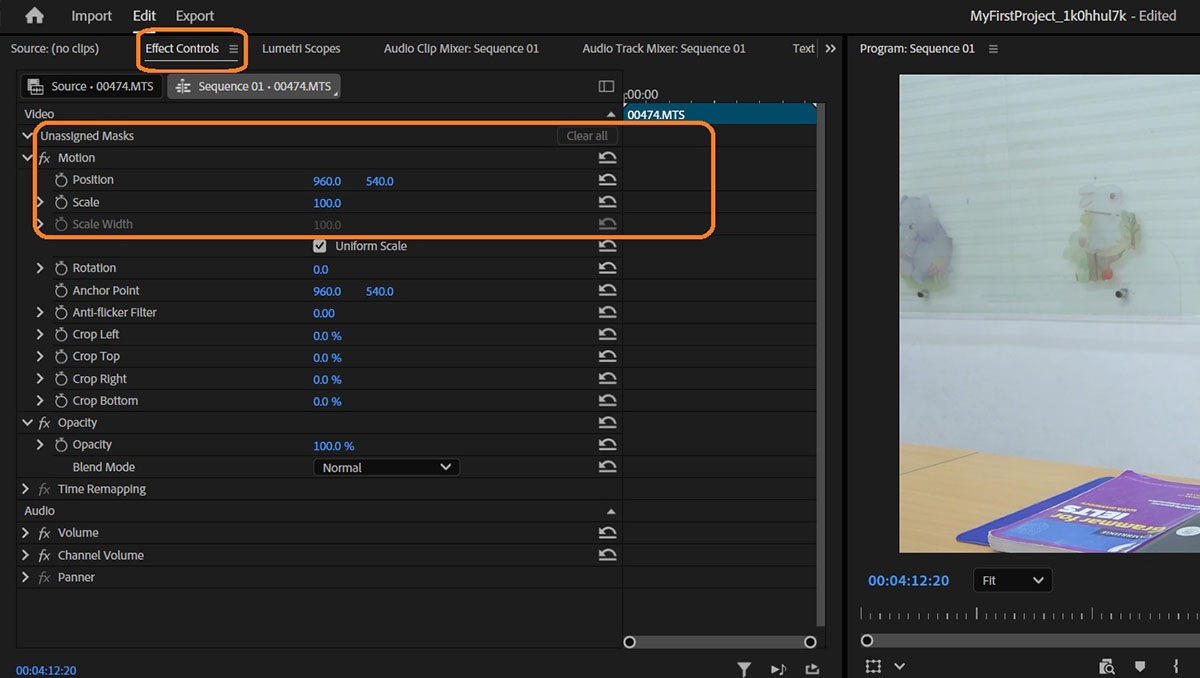
Đây là cách hữu ích khi bạn tìm kiếm làm cách nào để phóng to video trong Premiere hoặc muốn thay đổi bố cục của riêng một clip mà không ảnh hưởng đến toàn bộ Sequence.
Adobe cũng khuyến nghị sử dụng các thông số Scale và Position trong Effect Controls khi clip không vừa hoàn toàn với tỷ lệ của Sequence.
Cách 3: Chỉnh tỷ lệ khung hình trong Premiere
Nếu muốn chuyển một video ngang thành video dọc, vuông hoặc tỷ lệ khác, bạn cần thay đổi tỷ lệ của Sequence.
Ví dụ:
Từ video ngang sang video dọc
Sequence cũ:
1920 × 1080 – 16:9
Sequence mới:
1080 × 1920 – 9:16
Bạn có thể vào:
Sequence > Sequence Settings > Frame Size
sau đó đổi Horizontal và Vertical thành 1080 × 1920.
Premiere sẽ tạo khung hình dọc, nhưng footage ngang bên trong có thể chưa được bố cục đẹp. Khi đó, sử dụng Scale và Position để điều chỉnh chủ thể.
Làm video dọc trong Premiere bằng Auto Reframe
Nếu Sequence đã có nhiều clip, chỉnh từng clip bằng Scale và Position sẽ khá mất thời gian.
Bạn có thể chọn Sequence trong Project panel rồi vào:
Sequence > Sequence Settings
Tiếp theo chọn tỷ lệ khung hình mong muốn, chẳng hạn video dọc.
Premiere sẽ tạo một Sequence mới với kích thước tương ứng và phân tích chuyển động để cố gắng giữ chủ thể quan trọng trong khung hình.
Điểm đáng chú ý là Sequence gốc vẫn được giữ lại. Vì vậy, bạn có thể có một phiên bản ngang cho YouTube và một phiên bản dọc dành cho nội dung ngắn mà không phải phá vỡ bản dựng ban đầu.
Cách cắt khung hình video trong Premiere
Cắt khung hình – Crop không hoàn toàn giống với resize.
Resize làm thay đổi kích thước hiển thị, trong khi Crop loại bỏ một phần hình ảnh ở các cạnh.
Nếu muốn cắt một phần khung hình:
- Chọn clip.
- Mở Effects.
- Tìm hiệu ứng Crop.
- Kéo Crop vào clip.
- Vào Effect Controls.
- Điều chỉnh các thông số Left, Right, Top hoặc Bottom.
Sau khi crop, bạn có thể kết hợp Scale và Position để bố trí lại hình ảnh.
Ví dụ, khi một vật thể không mong muốn nằm sát mép phải khung hình, bạn có thể crop phần đó rồi điều chỉnh Scale để khung hình cân đối hơn.

Có nên kéo dãn video để vừa khung hình không?
Thông thường là không nên.
Nếu tỷ lệ video gốc khác tỷ lệ Sequence, cố kéo dãn hình ảnh theo một chiều có thể khiến người hoặc đồ vật bị méo.
Ví dụ, footage 16:9 khi ép hoàn toàn vào một tỷ lệ 9:16 bằng cách kéo biến dạng sẽ tạo hình ảnh rất thiếu tự nhiên.
Trong phần lớn trường hợp, nên:
- xác định tỷ lệ Sequence;
- dùng Set to Frame Size khi cần;
- điều chỉnh Scale;
- điều chỉnh Position;
- chấp nhận crop một phần hình ảnh nếu cần thiết.
Đây là cách giữ đúng tỷ lệ hình ảnh và tạo bố cục tự nhiên hơn.
Nên đặt kích thước Sequence trước hay dựng xong mới chỉnh?
Nếu đã biết video sẽ đăng ở đâu, tốt nhất hãy quyết định kích thước và tỷ lệ ngay từ khi bắt đầu dự án.
Ví dụ:
- video ngang → tạo Sequence 16:9;
- video dọc → tạo Sequence 9:16;
- video vuông → tạo Sequence 1:1.
Việc xác định đúng Sequence từ đầu giúp bạn lựa chọn bố cục, vị trí chữ, đồ họa và chủ thể chính xác hơn.
Nếu chưa biết cách thiết lập một dự án từ đầu, bạn có thể xem lộ trình học edit video từ cơ bản đến thực hành. Đây là trang tổng hợp các kỹ năng mà người mới nên học theo thứ tự, thay vì chỉ học riêng từng thao tác trong phần mềm.
Những lỗi thường gặp khi chỉnh kích thước video trong Premiere
1. Thay đổi Sequence Settings khi thực ra chỉ muốn chỉnh một clip
Đây là lỗi người mới rất dễ mắc.
Nếu chỉ một clip quá to hoặc quá nhỏ, hãy dùng Set to Frame Size hoặc Scale, không cần thay đổi toàn bộ Sequence.
2. Cứ thấy video nhỏ là tăng Scale
Trước hết cần kiểm tra tỷ lệ của footage và Sequence.
Nếu chúng khác tỷ lệ, tăng Scale có thể làm video đầy khung hình nhưng đồng thời cắt mất một phần hình ảnh.
3. Chuyển 16:9 sang 9:16 nhưng không chỉnh lại Position
Chủ thể đang ở bên trái hoặc bên phải của footage ngang có thể bị mất khỏi khung hình dọc.
Hãy kiểm tra từng cảnh hoặc sử dụng Auto Reframe rồi tinh chỉnh lại những cảnh quan trọng.
4. Phóng footage độ phân giải thấp quá lớn
Scale có thể làm hình ảnh lớn lên nhưng không bổ sung những chi tiết vốn không có trong file gốc.
Vì vậy, hãy ưu tiên footage có độ phân giải phù hợp với kích thước video đầu ra.
5. Nhầm giữa Crop và Scale
- Scale: phóng to hoặc thu nhỏ toàn bộ hình ảnh.
- Crop: cắt bỏ một phần hình ảnh.
- Frame Size: xác định kích thước của Sequence.
- Position: thay đổi vị trí hình ảnh bên trong khung hình.
Phân biệt được bốn khái niệm này sẽ giúp bạn xử lý phần lớn những vấn đề về kích thước video trong Premiere.
Clip hướng dẫn chỉnh kích thước video trong Premiere
Nếu bạn mới sử dụng Premiere, có thể xem clip hướng dẫn trực quan dưới đây để dễ hình dung thao tác trên Timeline và Sequence.
Ngoài thao tác chỉnh kích thước, người học Premiere còn cần làm quen với cách tổ chức footage, cắt ghép, âm thanh, chữ, màu sắc, chuyển cảnh và xuất video.
Bạn có thể đọc thêm bài hướng dẫn và lộ trình làm chủ Adobe Premiere để hiểu các kỹ năng này trong một quy trình dựng phim hoàn chỉnh.
Câu hỏi thường gặp về chỉnh kích thước video trong Premiere
Làm cách nào để điều chỉnh kích thước video trong Premiere?
Nếu muốn đổi kích thước toàn bộ Sequence, vào Sequence > Sequence Settings > Frame Size. Nếu chỉ muốn chỉnh một clip, sử dụng Set to Frame Size hoặc vào Effect Controls > Motion > Scale.
Làm cách nào để phóng to video trong Premiere?
Chọn clip trên Timeline, mở Effect Controls > Motion rồi tăng giá trị Scale. Sau đó sử dụng Position nếu cần đưa chủ thể về đúng vị trí.
Cách chỉnh tỉ lệ khung hình trong Premiere như thế nào?
Bạn có thể vào Sequence > Sequence Settings và thay đổi Frame Size. Ví dụ 1920 × 1080 cho tỷ lệ ngang 16:9 hoặc 1080 × 1920 cho video dọc 9:16.
Chỉnh kích thước Sequence trong Premiere ở đâu?
Mở Sequence cần chỉnh rồi chọn Sequence > Sequence Settings > Frame Size. Thay đổi thông số Horizontal và Vertical theo kích thước mong muốn.
Làm video dọc trong Premiere như thế nào?
Bạn có thể tạo Sequence 1080 × 1920 hoặc sử dụng Sequence > Auto Reframe Sequence để Premiere tạo phiên bản mới theo tỷ lệ dọc và tự động hỗ trợ điều chỉnh bố cục.
Set to Frame Size và Scale khác nhau thế nào?
Set to Frame Size tự đưa footage về kích thước phù hợp với Sequence. Trong khi đó, Scale cho phép bạn chủ động phóng to hoặc thu nhỏ clip theo ý muốn.
Vì sao video trong Premiere có viền đen?
Một nguyên nhân phổ biến là tỷ lệ của footage khác với tỷ lệ của Sequence. Bạn có thể tăng Scale để phủ kín khung hình, nhưng cần lưu ý một phần hình ảnh có thể bị cắt.
Kết luận
Chỉnh kích thước video trong Premiere sẽ trở nên khá đơn giản nếu bạn xác định đúng mình đang muốn thay đổi cái gì.
Hãy nhớ:
- Sequence Settings → thay đổi kích thước toàn bộ Sequence.
- Set to Frame Size → nhanh chóng đưa clip về kích thước phù hợp.
- Scale và Position → phóng to, thu nhỏ và bố cục lại từng clip.
- Crop → cắt bớt một phần hình ảnh.
- Auto Reframe → hữu ích khi chuyển video sang tỷ lệ dọc, vuông hoặc tỷ lệ khác.
Với người mới học dựng phim, hiểu đúng những nguyên tắc này quan trọng hơn việc chỉ nhớ vị trí của từng nút bấm. Khi hiểu mối quan hệ giữa footage, Sequence, Frame Size, Scale và Aspect Ratio, bạn sẽ xử lý được nhiều tình huống khác nhau dù giao diện Premiere có thay đổi theo phiên bản.
Nếu bạn muốn xây dựng nền tảng bài bản hơn, hãy bắt đầu với hướng dẫn học edit video cho người mới.
Còn nếu muốn được hướng dẫn trực tiếp trên chính video hoặc dự án của mình, bạn có thể tham khảo khóa học edit video 1 kèm 1 của Lamvideo.net.
Bài viết liên quan:
Cách cắt video trên máy tính
Cách ghép nhạc vào video
Cách edit video trên máy tính
Dựng video chuyên nghiệp với Adobe Premiere

video minh đang là (4X8) THEO LED diễn giờ làm sao để trở về mặc định Premiere 2019?