
Bạn muốn edit video trên laptop nhưng chưa muốn trả phí cho Premiere Pro hoặc những phần mềm hậu kỳ chuyên nghiệp? Hiện có khá nhiều lựa chọn miễn phí, từ các ứng dụng dễ dùng như CapCut và Clipchamp đến những phần mềm mạnh hơn như DaVinci Resolve, Shotcut hay Kdenlive.
Tuy nhiên, “free” không phải lúc nào cũng có nghĩa là mọi tính năng đều miễn phí. Một số app giới hạn hiệu ứng, tài nguyên, AI, độ phân giải xuất hoặc thêm watermark ở bản miễn phí. Vì vậy, thay vì chỉ liệt kê thật nhiều phần mềm, bài viết này sẽ giúp bạn chọn dựa trên những câu hỏi thực tế:
- Có dễ học với người mới không?
- Có watermark khi xuất video không?
- Laptop cấu hình trung bình có dùng được không?
- Phù hợp video TikTok, YouTube hay dựng dài?
- Có đáng học lâu dài không?
Nếu bạn vẫn chưa biết nên bắt đầu với loại phần mềm nào, có thể xem thêm bài Edit video nên dùng phần mềm gì? để hiểu cách chọn công cụ theo nhu cầu trước khi cài đặt.
Bảng so sánh nhanh 12 app edit video trên laptop free
| Phần mềm | Phù hợp nhất với | Mức độ dễ dùng | Bản Free | Nhận xét nhanh |
|---|---|---|---|---|
| CapCut PC | Người mới, TikTok, Reels, Shorts | ⭐⭐⭐⭐⭐ | Có, nhưng nhiều tính năng Pro | Dễ bắt đầu nhất |
| Clipchamp | Người dùng Windows | ⭐⭐⭐⭐⭐ | Có | Gọn, tiện, không watermark |
| DaVinci Resolve | Muốn học dựng lâu dài | ⭐⭐ | Rất mạnh | Chuyên sâu nhất |
| Shotcut | Muốn free + mã nguồn mở | ⭐⭐⭐ | Hoàn toàn miễn phí | Cân bằng tốt |
| Kdenlive | Người thích nhiều tùy chỉnh | ⭐⭐⭐ | Hoàn toàn miễn phí | Mạnh, nhiều tính năng |
| OpenShot | Dựng cơ bản | ⭐⭐⭐⭐ | Hoàn toàn miễn phí | Dễ tiếp cận |
| Lightworks Free | Học workflow dựng phim | ⭐⭐⭐ | Có giới hạn | Xuất tối đa 720p |
| Canva Video | Social, marketing, slideshow | ⭐⭐⭐⭐⭐ | Có | Nhanh, đẹp, nhiều mẫu |
| Kapwing | Edit online, AI | ⭐⭐⭐⭐ | Có watermark | Không cần cài đặt |
| VSDC Free Video Editor | Người dùng Windows | ⭐⭐⭐ | Có | Nhiều công cụ |
| LosslessCut | Cắt video thật nhanh | ⭐⭐⭐⭐ | Miễn phí | Không phải editor toàn diện |
| Avidemux | Cắt, lọc, encode đơn giản | ⭐⭐⭐⭐ | Miễn phí | Nhẹ và chuyên việc đơn giản |
Nếu chỉ muốn một câu trả lời thật nhanh:
- Người mới: CapCut hoặc Clipchamp.
- Muốn học lâu dài: DaVinci Resolve.
- Muốn hoàn toàn miễn phí, mã nguồn mở: Shotcut hoặc Kdenlive.
- Làm social marketing: Canva.
- Chỉ muốn cắt video thật nhanh: LosslessCut.
1. CapCut PC – dễ bắt đầu nhất cho người mới
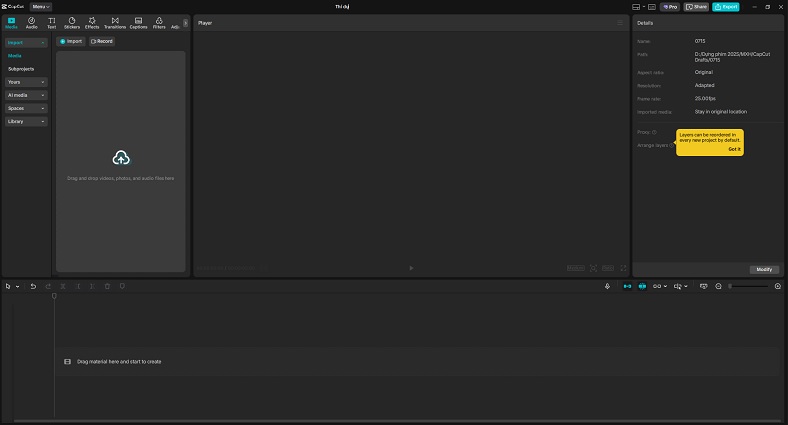
CapCut là một trong những lựa chọn dễ làm quen nhất nếu bạn mới bắt đầu edit video trên laptop.
Giao diện timeline tương đối trực quan và nhiều thao tác quen thuộc với những người từng sử dụng CapCut trên điện thoại. Nó đặc biệt phù hợp với:
- TikTok;
- Facebook Reels;
- Instagram Reels;
- YouTube Shorts;
- vlog đơn giản;
- video bán hàng;
- video có nhiều caption.
Ưu điểm
- Dễ học.
- Timeline trực quan.
- Tạo caption nhanh.
- Nhiều hiệu ứng và template.
- Hỗ trợ tốt video dọc.
- Có nhiều công cụ AI.
Điểm cần lưu ý
Không nên gọi CapCut là “hoàn toàn miễn phí” nữa. CapCut hiện có hệ thống Free và Pro; nhiều hiệu ứng, template, AI và tính năng nâng cao yêu cầu Pro hoặc cơ chế credit.
Vì vậy, nếu chỉ cần cắt ghép, chữ, âm thanh và dựng social cơ bản thì bản Free vẫn hữu ích. Nhưng nếu bạn thường xuyên chọn những tài nguyên có nhãn Pro, chi phí có thể xuất hiện khá nhanh.
Nên chọn CapCut khi nào?
Chọn CapCut nếu bạn:
- mới học edit;
- ưu tiên tốc độ;
- chủ yếu làm video mạng xã hội;
- không muốn mất nhiều thời gian học giao diện.
Đánh giá: ★★★★★ cho người mới.
Gợi ý hình ảnh: giữ ảnh giao diện CapCut hiện có trong bài nếu ảnh vẫn phản ánh giao diện tương đối đúng.
2. Clipchamp – lựa chọn rất tiện cho người dùng Windows
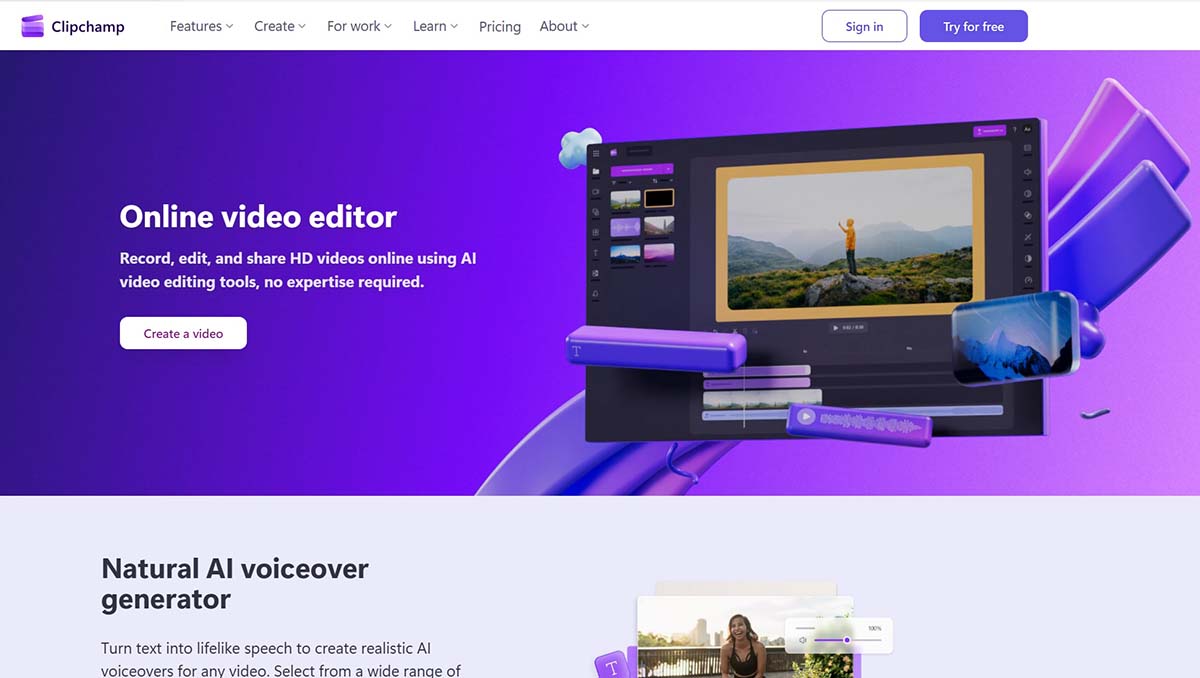
Clipchamp thuộc Microsoft và đặc biệt thuận tiện với người dùng Windows.
Nếu nhu cầu của bạn chỉ là:
- cắt ghép;
- thêm nhạc;
- chữ;
- resize;
- crop;
- caption;
- làm video từ ảnh;
- video trình chiếu;
thì Clipchamp có thể đã đủ dùng mà chưa cần cài một trình dựng phức tạp.
Điểm đáng chú ý là Clipchamp không tự thêm watermark vào video xuất. Nếu bạn đưa tài nguyên hoặc tính năng premium vào project nhưng gói hiện tại không hỗ trợ, Clipchamp yêu cầu nâng cấp thay vì âm thầm đóng watermark lên sản phẩm.
Ưu điểm
- Rất dễ dùng.
- Phù hợp Windows.
- Giao diện kéo thả.
- Nhanh với các video đơn giản.
- Không watermark mặc định.
Điểm trừ
- Khả năng dựng chuyên sâu không bằng DaVinci Resolve hay Premiere Pro.
- Một số tài nguyên và tính năng nằm ở gói cao hơn.
Nên chọn Clipchamp khi nào?
Nếu bạn đang dùng Windows và chỉ cần làm video phục vụ học tập, mạng xã hội, công việc văn phòng hoặc doanh nghiệp nhỏ, đây là một trong những lựa chọn đáng thử đầu tiên.
Đánh giá: ★★★★★ về tính tiện dụng.
3. DaVinci Resolve – lựa chọn mạnh nhất nếu muốn học lâu dài
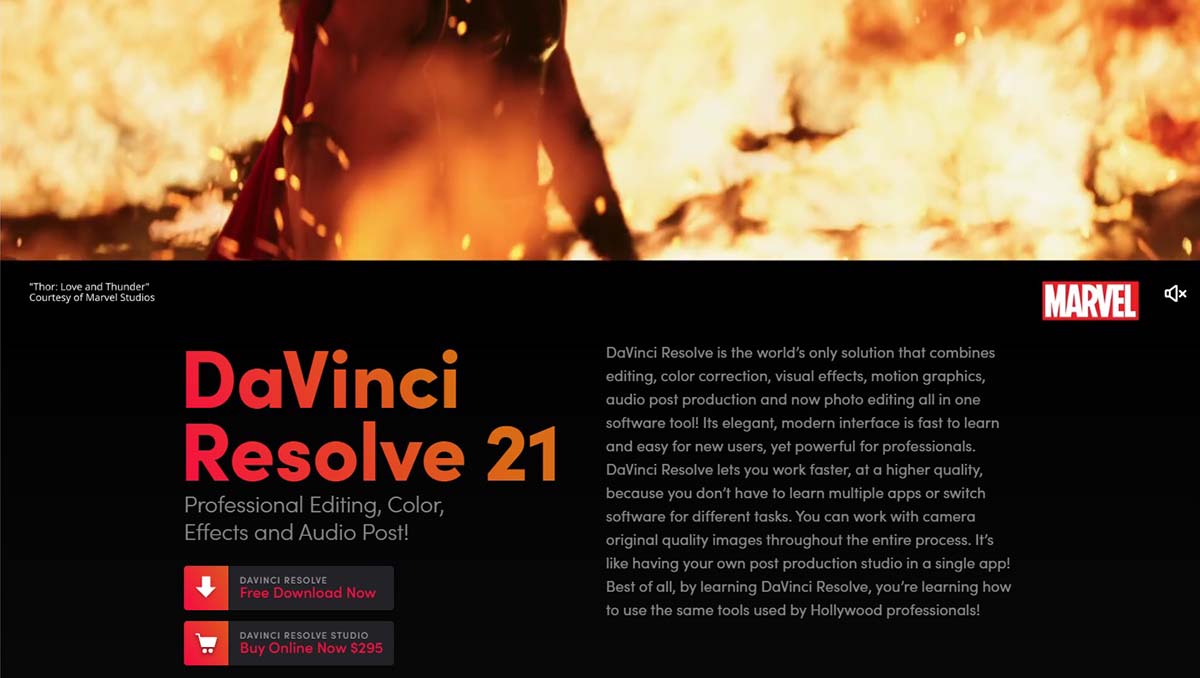
Nếu mục tiêu của bạn không chỉ là “làm được một video”, mà còn muốn phát triển kỹ năng dựng phim nghiêm túc, DaVinci Resolve là cái tên rất đáng cân nhắc.
Đây là một hệ thống hậu kỳ tích hợp nhiều công đoạn:
- dựng phim;
- chỉnh màu;
- motion graphics và VFX;
- xử lý âm thanh;
- xuất bản.
Bản DaVinci Resolve miễn phí hiện hỗ trợ phần lớn định dạng video 8-bit với độ phân giải tới Ultra HD 3840 × 2160 ở tối đa 60fps.
Ưu điểm
- Bản Free rất mạnh.
- Không watermark.
- Color grading mạnh.
- Có cả dựng, màu, VFX và audio trong một phần mềm.
- Có thể học và sử dụng lâu dài.
Điểm trừ
- Giao diện nhiều khu vực.
- Khó hơn đáng kể so với CapCut.
- Cần cấu hình máy tương đối tốt nếu project nặng.
Nên chọn DaVinci Resolve khi nào?
Chọn DaVinci Resolve nếu bạn:
- thực sự muốn học nghề dựng;
- quan tâm nhiều tới màu sắc;
- làm phim, video doanh nghiệp hoặc nội dung dài;
- chấp nhận dành thời gian học bài bản.
Đánh giá: ★★★★★ về khả năng phát triển lâu dài.
Video hướng dẫn
Bạn có thể giữ video hướng dẫn DaVinci Resolve hiện có của bài ngay tại vị trí này. Video trực quan rất phù hợp bởi người mới thường khó hình dung các trang Media, Cut, Edit, Fusion, Color, Fairlight và Deliver chỉ bằng văn bản.
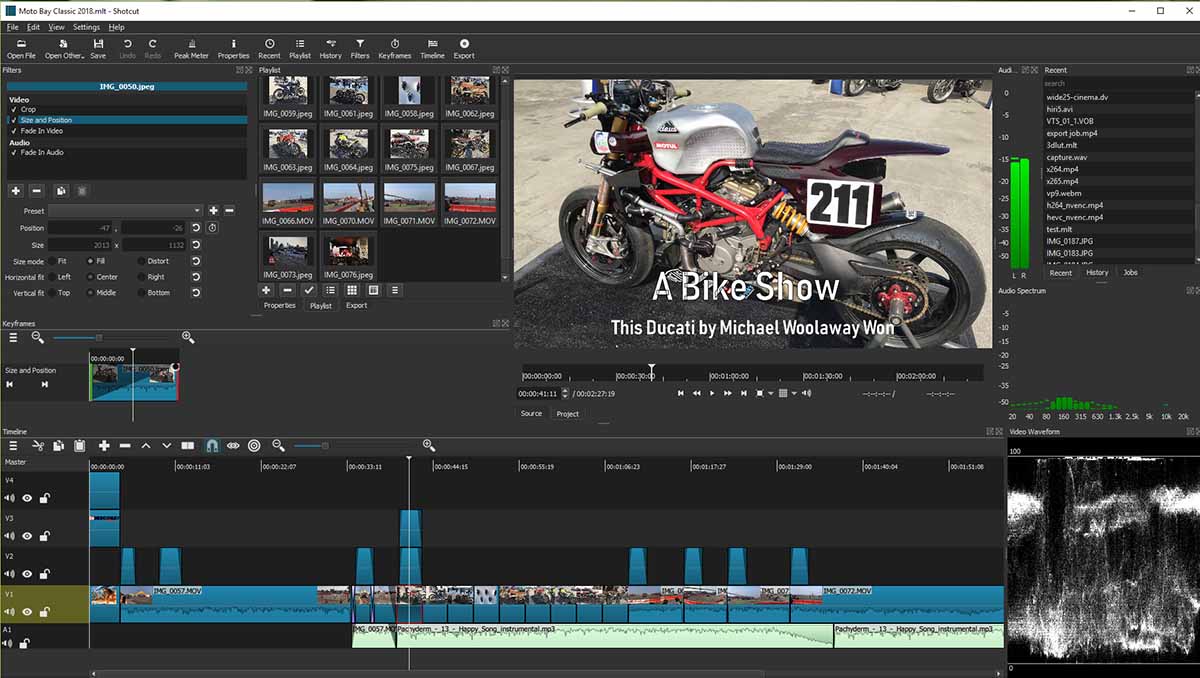
4. Shotcut – miễn phí, mã nguồn mở và khá toàn diện
Shotcut là trình dựng video miễn phí, mã nguồn mở và chạy trên Windows, macOS và Linux. Phiên bản hiện tại vẫn được phát triển tích cực; website Shotcut đang cung cấp dòng 26.x.
Đây là lựa chọn khá cân bằng giữa:
khả năng chỉnh sửa → mức độ phức tạp → chi phí bằng 0.
Ưu điểm
- Miễn phí.
- Mã nguồn mở.
- Không watermark.
- Hỗ trợ nhiều định dạng.
- Timeline nhiều track.
- Hỗ trợ độ phân giải tới 4K.
- Có Proxy và Preview Scaling.
Có phù hợp máy yếu không?
Không nên gọi Shotcut đơn giản là “phần mềm cho máy yếu”.
Theo tài liệu chính thức, Shotcut khuyến nghị khoảng:
- 4 GB RAM cho SD;
- 8 GB cho HD;
- 16 GB cho 4K.
Máy yếu có thể sử dụng Proxy và Preview Scaling để giảm lag.
Nên chọn Shotcut khi nào?
Chọn Shotcut nếu bạn muốn một công cụ:
- miễn phí thật sự;
- không buộc subscription;
- mạnh hơn những editor cực cơ bản;
- nhưng chưa muốn học DaVinci Resolve.
Đánh giá: ★★★★☆
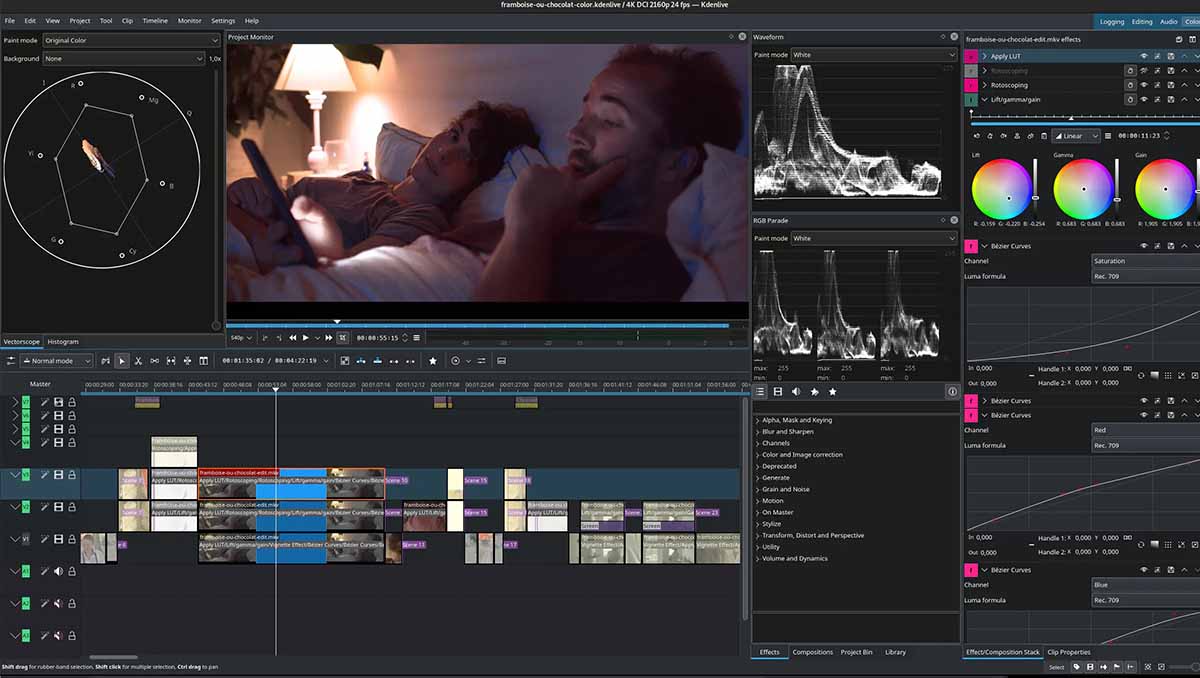
5. Kdenlive – trình dựng mã nguồn mở rất đáng chú ý
Kdenlive là một trình chỉnh sửa video miễn phí và mã nguồn mở được phát triển lâu dài. Tài liệu hiện tại của dự án đã ở phiên bản 26.04, cho thấy phần mềm vẫn đang được duy trì tích cực.
Nếu trước đây Kdenlive thường được nhắc tới chủ yếu với Linux thì hiện nay nó cũng là lựa chọn đáng cân nhắc cho những người thích phần mềm open-source trên máy tính.
Ưu điểm
- Miễn phí hoàn toàn.
- Mã nguồn mở.
- Timeline nhiều track.
- Có proxy workflow.
- Nhiều công cụ và hiệu ứng.
- Thích hợp project tương đối phức tạp.
Điểm trừ
- Giao diện cần thời gian làm quen.
- Người mới hoàn toàn có thể thấy nhiều khu vực hơi rối.
Nên chọn Kdenlive khi nào?
Phù hợp với người muốn:
- kiểm soát nhiều hơn CapCut;
- dùng phần mềm miễn phí lâu dài;
- không phụ thuộc hệ sinh thái trả phí.
Đánh giá: ★★★★☆
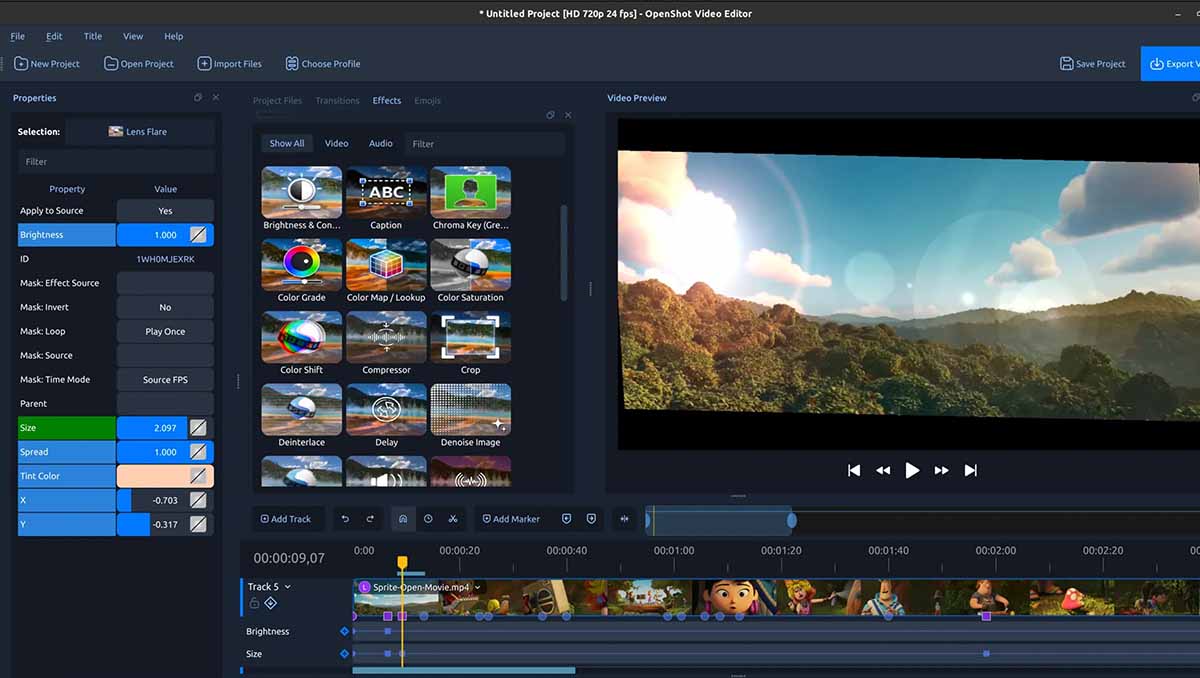
6. OpenShot – dễ tiếp cận cho nhu cầu dựng cơ bản
OpenShot cũng là một trình dựng miễn phí và mã nguồn mở, hỗ trợ Windows, macOS, Linux và một số hệ điều hành khác.
OpenShot không đặt giới hạn thời gian hay watermark lên video thành phẩm.
Ưu điểm
- Free và open-source.
- Giao diện khá dễ hiểu.
- Drag & drop.
- Phù hợp với tác vụ dựng thông thường.
- Không watermark.
Một điểm cần sửa so với nhiều bài hướng dẫn cũ
Đừng mặc định rằng OpenShot là “vị cứu tinh cho mọi laptop cực yếu”.
Yêu cầu tối thiểu chính thức hiện là 4GB RAM, trong khi nhà phát triển khuyến nghị 16GB trở lên để có trải nghiệm tốt hơn.
Đối với project đơn giản, OpenShot vẫn dễ tiếp cận, nhưng hiệu năng thực tế còn phụ thuộc:
- codec;
- độ phân giải;
- số lớp video;
- hiệu ứng;
- CPU và ổ lưu trữ.
Nên chọn OpenShot khi nào?
Nếu bạn cần một editor miễn phí, không watermark và chưa cần workflow hậu kỳ quá sâu, OpenShot đáng để thử.
Đánh giá: ★★★★☆
7. Lightworks Free – phù hợp để trải nghiệm workflow dựng phim
Lightworks có lịch sử lâu đời trong lĩnh vực dựng phim và cung cấp cả bản Free lẫn các phiên bản trả phí.
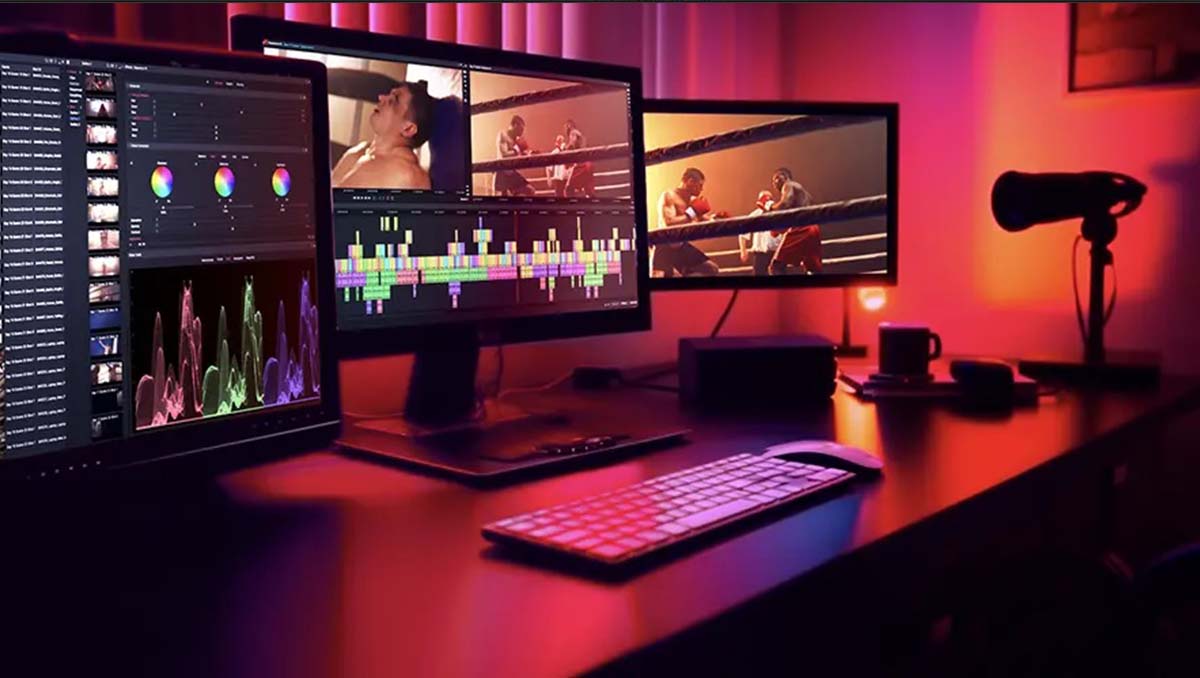
Điểm hấp dẫn là cách tổ chức phần mềm mang dáng dấp của một hệ thống dựng chuyên nghiệp hơn những app social.
Ưu điểm
- Workflow dựng rõ ràng.
- Công cụ cắt tốt.
- Có nhiều công cụ dựng và hiệu ứng.
- Có bản Free để học.
Nhược điểm rất quan trọng
Lightworks Free hiện vẫn giới hạn xuất tối đa 720p. Muốn xuất ở độ phân giải cao hơn cần dùng gói Create hoặc Pro.
Đây là giới hạn khá lớn ở thời điểm video Full HD đã trở nên phổ biến.
Nên chọn Lightworks khi nào?
Lightworks phù hợp hơn nếu bạn muốn trải nghiệm cách làm việc của một trình dựng chuyên nghiệp, thay vì chỉ tìm phần mềm miễn phí tốt nhất để xuất thành phẩm 1080p.
Đánh giá: ★★★☆☆
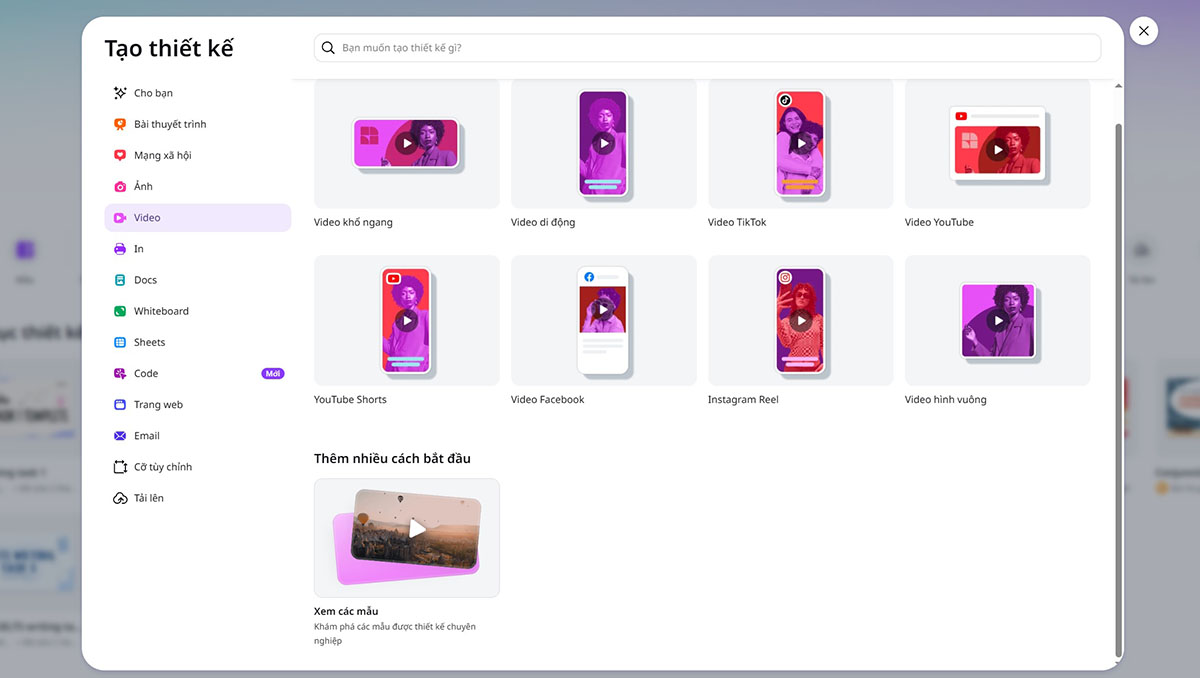
8. Canva Video – phù hợp video marketing và social
Canva không chỉ dùng để thiết kế poster hay bài đăng mạng xã hội. Nó hiện có trình chỉnh sửa video trên trình duyệt và ứng dụng desktop.
Canva đặc biệt mạnh ở việc kết hợp:
- video;
- chữ;
- ảnh;
- đồ họa;
- template;
- animation;
- tài nguyên thiết kế.
Canva cho biết video được tạo bằng các tài nguyên Free có thể xuất thành MP4 không watermark; tất nhiên, các tài nguyên Pro vẫn phụ thuộc gói tài khoản.
Ưu điểm
- Giao diện rất dễ dùng.
- Template đẹp.
- Làm nhanh social video.
- Thích hợp doanh nghiệp nhỏ.
- Mạnh về chữ và thiết kế.
- Có thể làm trực tiếp online.
Điểm trừ
- Không phải lựa chọn tối ưu cho project hậu kỳ phức tạp.
- Timeline và khả năng kiểm soát chi tiết không sâu như editor chuyên dụng.
Nên chọn Canva khi nào?
Rất phù hợp để làm:
- video quảng cáo ngắn;
- video giới thiệu sản phẩm;
- slideshow;
- nội dung Facebook;
- Instagram;
- video trình chiếu;
- video có nhiều typography.
Đánh giá: ★★★★★ cho marketing nhanh.
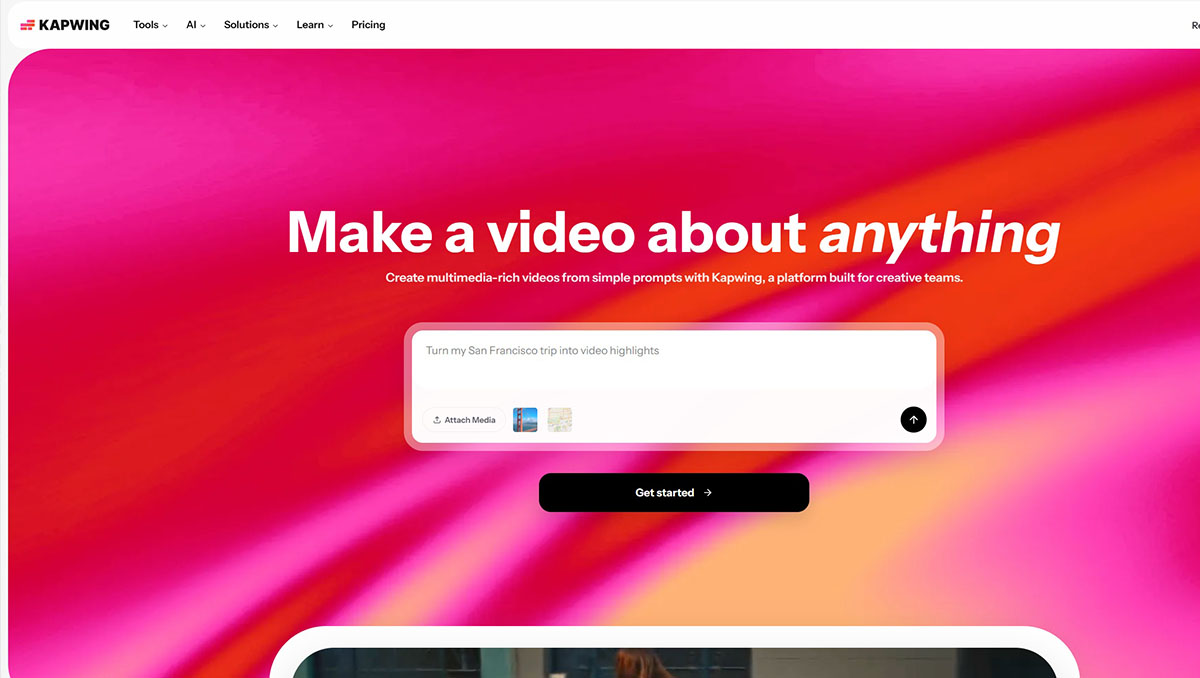
9. Kapwing – edit online và AI tốt, nhưng bản Free có watermark
Kapwing là trình chỉnh sửa chạy trên trình duyệt nên không cần cài phần mềm nặng lên laptop.
Nó cung cấp khá nhiều công cụ:
- cắt ghép;
- resize;
- subtitle;
- text;
- dubbing;
- AI video;
- image;
- voice;
- nhiều tiện ích cho social.
Nhưng cần đặc biệt lưu ý
Kể từ chính sách cập nhật năm 2026, mọi project xuất từ tài khoản Kapwing Free đều có watermark.
Bản Free còn giới hạn một số yếu tố như thời lượng và chất lượng xuất.
Vì vậy, Kapwing vẫn xứng đáng có mặt trong danh sách app edit video trên laptop free, nhưng không nên xếp vào nhóm “miễn phí không logo”.
Nên chọn Kapwing khi nào?
Khi bạn:
- không muốn cài phần mềm;
- cần xử lý nhanh;
- muốn thử các công cụ AI;
- chấp nhận watermark ở bản Free.
Đánh giá: ★★★☆☆ cho tài khoản miễn phí.
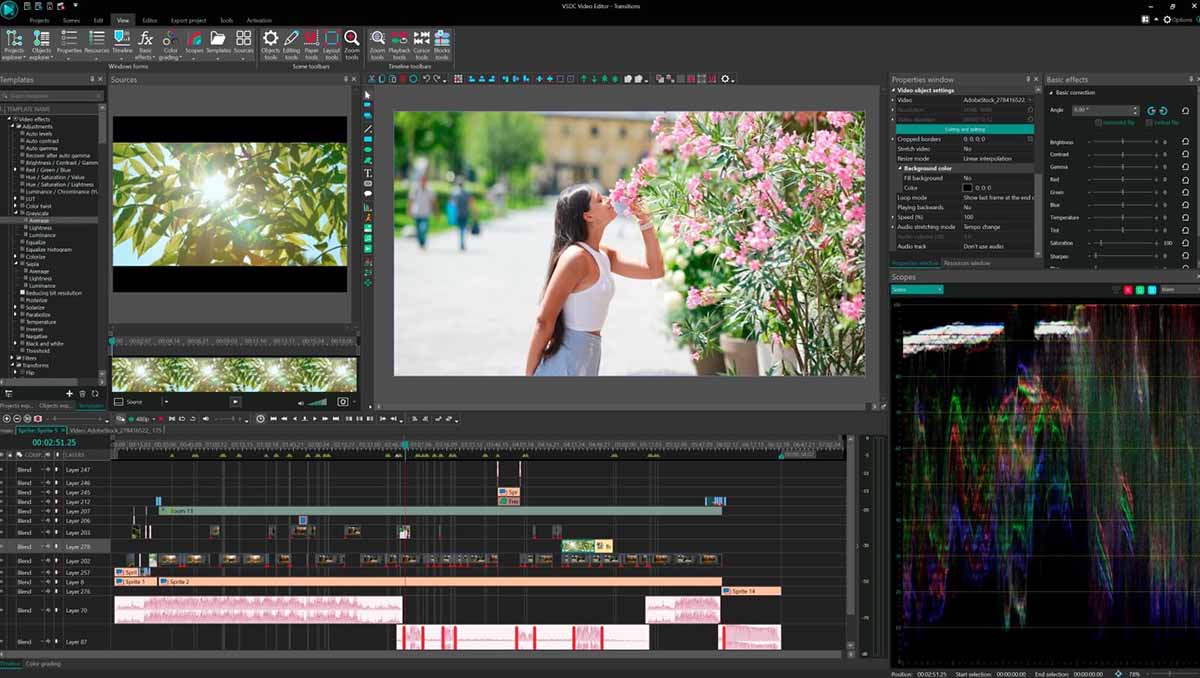
10. VSDC Free Video Editor – lựa chọn nhiều tính năng cho Windows
VSDC là phần mềm dành cho Windows và có bản Free khá nhiều tính năng.
Website của VSDC hiện mô tả bản miễn phí có thể:
- cắt và ghép video;
- thêm hiệu ứng hình và tiếng;
- chỉnh màu;
- slideshow;
- chroma key;
- xử lý nhiều định dạng;
- dùng proxy với project độ phân giải cao.
Ưu điểm
- Nhiều công cụ.
- Có bản Free.
- Phù hợp Windows.
- Có thể thực hiện project phức tạp hơn editor cơ bản.
Điểm trừ
- Giao diện hơi khác những trình dựng phổ biến.
- Người mới có thể cần thời gian làm quen.
Nên chọn VSDC khi nào?
Nếu đang dùng Windows và muốn một editor nhiều công cụ nhưng không muốn ngay lập tức chuyển sang DaVinci Resolve.
Đánh giá: ★★★★☆
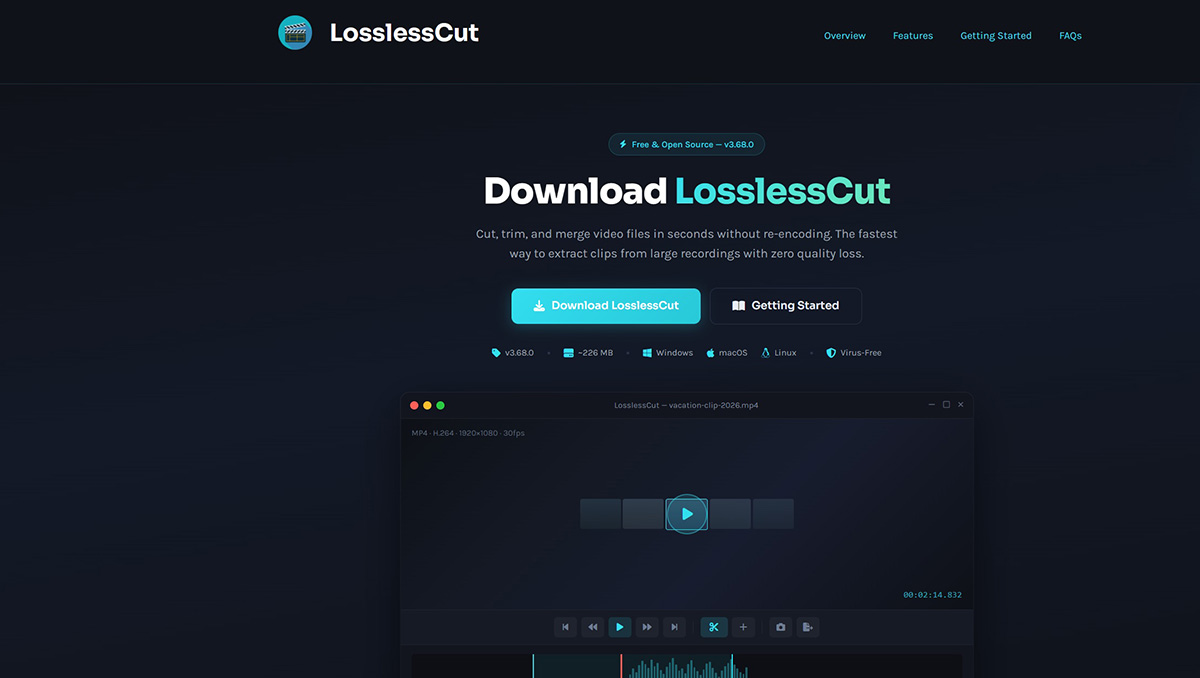
11. LosslessCut – lựa chọn tuyệt vời nếu chỉ cần cắt thật nhanh
LosslessCut khác với phần lớn app trong danh sách.
Nó không cố gắng trở thành một hệ thống dựng phim đầy đủ. Thế mạnh của LosslessCut là cắt và xử lý video/audio rất nhanh mà trong nhiều trường hợp không phải encode lại toàn bộ file.
Điều này đặc biệt hữu ích khi bạn có:
- file camera dài;
- footage drone;
- GoPro;
- video sự kiện;
- file quay nhiều giờ;
và chỉ muốn lấy những đoạn cần thiết trước khi đưa sang phần mềm dựng chính.
Dự án LosslessCut là miễn phí, mã nguồn mở và dựa nhiều vào FFmpeg.
Ưu điểm
- Cắt cực nhanh.
- Hạn chế mất chất lượng do encode lại.
- Phù hợp xử lý footage thô.
- Giao diện khá đơn giản.
Điểm trừ
Đây không phải trình dựng đầy đủ như CapCut, Shotcut hay DaVinci Resolve.
Nên chọn LosslessCut khi nào?
Ví dụ bạn quay một sự kiện dài 90 phút nhưng chỉ cần lấy 10 đoạn quan trọng.
Thay vì đưa cả file lớn vào editor, LosslessCut có thể giúp bạn sơ tuyển footage trước.
Đánh giá: ★★★★★ cho tác vụ cắt nhanh.
12. Avidemux – đơn giản cho cắt, lọc và chuyển đổi video
Avidemux là phần mềm miễn phí tập trung vào những nhiệm vụ tương đối đơn giản:
- cutting;
- filtering;
- encoding;
- chuyển đổi một số định dạng.
Phần mềm hỗ trợ nhiều định dạng phổ biến và có phiên bản cho Windows, macOS và Linux.
Ưu điểm
- Miễn phí.
- Nhẹ.
- Gọn.
- Phù hợp tác vụ đơn giản.
Điểm trừ
Đừng chọn Avidemux nếu mục tiêu của bạn là:
- dựng nhiều lớp;
- motion graphics;
- subtitle phức tạp;
- color grading;
- project marketing nhiều hiệu ứng.
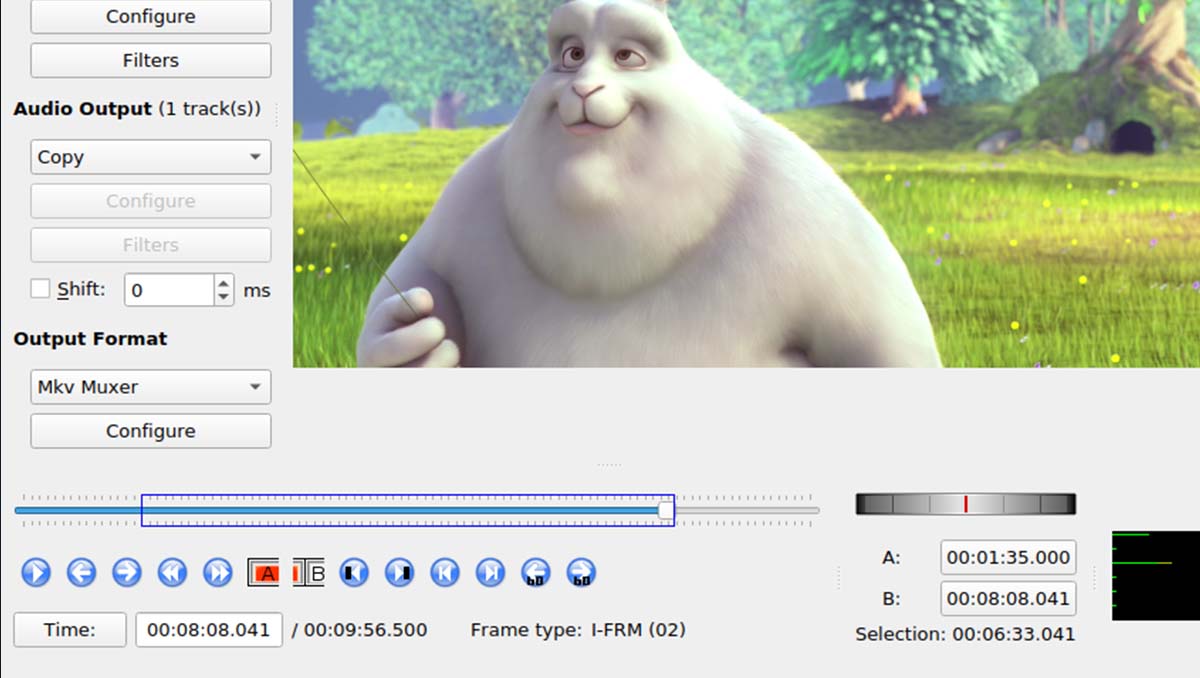
Nó phù hợp hơn với việc xử lý file hơn là sáng tạo một project hậu kỳ hoàn chỉnh.
Đánh giá: ★★★☆☆
Nên chọn app edit video trên laptop nào?
Sau khi xem 12 lựa chọn, bạn không cần thử tất cả.
Hãy chọn dựa trên mục tiêu.
Nếu bạn chưa từng edit video
CapCut PC hoặc Clipchamp.
Hai phần mềm này giúp bạn hiểu nhanh các khái niệm:
- timeline;
- clip;
- trim;
- split;
- text;
- music;
- export.
Sau khi hiểu những nguyên tắc đó, việc chuyển sang phần mềm khác sẽ dễ hơn.
Nếu muốn học dựng phim nghiêm túc
DaVinci Resolve.
Đường học ban đầu khó hơn nhưng bù lại bạn có thể phát triển rất xa mà không phải đổi phần mềm quá sớm.
Nếu muốn phần mềm miễn phí và mã nguồn mở
Ưu tiên:
Shotcut → Kdenlive → OpenShot.
Shotcut cân bằng.
Kdenlive nhiều công cụ.
OpenShot dễ tiếp cận hơn cho các project cơ bản.
Nếu chủ yếu làm TikTok, Reels và Shorts
CapCut thường thuận tiện nhất.
Nếu video thiên về thiết kế, chữ, thương hiệu và template thì Canva cũng rất đáng cân nhắc.
Nếu không muốn cài phần mềm
Có thể dùng:
Canva hoặc Kapwing.
Nhưng nhớ rằng Kapwing Free hiện có watermark khi xuất video.
Nếu chỉ muốn cắt video nhanh
LosslessCut.
Đừng cài một editor nặng chỉ để cắt một đoạn đầu và cuối file.
Laptop cấu hình yếu nên dùng app edit video nào?
Không có một câu trả lời tuyệt đối như:
“OpenShot chắc chắn nhẹ nhất.”
Hiệu năng dựng phim còn phụ thuộc rất nhiều vào:
- CPU;
- RAM;
- GPU;
- ổ SSD;
- codec;
- độ phân giải;
- frame rate;
- số lớp video;
- hiệu ứng.
Một laptop chạy tốt video 1080p H.264 chưa chắc preview mượt project 4K HEVC.
Nếu laptop không mạnh, cách hiệu quả hơn việc chỉ đổi phần mềm là:
- dựng bằng video proxy;
- giảm preview resolution;
- hạn chế hiệu ứng nặng khi đang dựng;
- chuyển footage sang codec dễ xử lý khi cần;
- đóng những ứng dụng không cần thiết;
- dùng SSD;
- dựng 1080p nếu thực tế không cần 4K.
Nếu mới làm quen với hậu kỳ, bạn có thể xem thêm Cách edit video trên máy tính cho người mới trên Lamvideo.net.
App edit video nào miễn phí và không có watermark?
Nếu ưu tiên không watermark, những lựa chọn đáng chú ý gồm:
- DaVinci Resolve;
- Shotcut;
- Kdenlive;
- OpenShot;
- Avidemux;
- LosslessCut;
- Clipchamp khi sử dụng tài nguyên thuộc gói hiện có.
OpenShot xác nhận video thành phẩm không bị watermark, còn Clipchamp cũng không tự thêm watermark vào export.
Riêng Kapwing Free hiện có watermark, vì vậy không nên xếp Kapwing vào nhóm này.
Với CapCut, cần chú ý từng tài nguyên và tính năng vì nền tảng hiện vận hành theo mô hình freemium/Pro.
App edit video miễn phí có đủ để học dựng phim không?
Có.
Người mới thường không thiếu tính năng.
Điều khó hơn là học được:
- cách chọn cảnh;
- điểm cắt;
- nhịp dựng;
- xử lý âm thanh;
- kể chuyện;
- bố cục;
- màu sắc;
- sử dụng chữ;
- tổ chức project.
Một người hiểu tư duy dựng có thể làm video tốt bằng phần mềm tương đối đơn giản.
Ngược lại, sở hữu phần mềm nhiều tính năng chưa tự động tạo ra một video hay.
Nếu bạn muốn đi sâu hơn về phần này, có thể đọc bài Tư duy dựng phim – không chỉ là cắt ghép, đó là kể chuyện bằng hình ảnh trên Lamvideo.net.
Câu hỏi thường gặp
App edit video trên laptop free nào dễ dùng nhất?
Nếu là người mới hoàn toàn, CapCut PC và Clipchamp là hai lựa chọn dễ tiếp cận.
CapCut đặc biệt thuận tiện cho video social, còn Clipchamp phù hợp với người dùng Windows muốn một công cụ đơn giản.
App nào phù hợp nếu muốn học chuyên nghiệp?
DaVinci Resolve là lựa chọn nổi bật nhất trong nhóm miễn phí nếu mục tiêu là học hậu kỳ lâu dài.
Sau đó bạn có thể cân nhắc Premiere Pro hoặc những hệ thống khác tùy môi trường làm việc.
Có thể dùng các app trên để làm video từ ảnh và nhạc không?
Có.
CapCut, Clipchamp, Canva, OpenShot, Shotcut, Kdenlive và DaVinci Resolve đều có thể sắp xếp ảnh trên timeline, thêm chuyển động, nhạc và xuất thành video.
Nếu đây chính là nhu cầu của bạn, xem thêm bài Cách làm video từ ảnh và nhạc trên Lamvideo.net.
App nào dùng được trên cả laptop và điện thoại?
CapCut và Canva là hai ví dụ phổ biến có phiên bản hoặc môi trường sử dụng trên cả máy tính và thiết bị di động.
Nếu chủ yếu edit trên iPhone, Lamvideo.net cũng có bài riêng về phần mềm làm video miễn phí trên iPhone.
Có nên dùng ngay Premiere Pro nếu mới bắt đầu?
Không bắt buộc.
Nếu mục tiêu chỉ là học những nguyên tắc cơ bản, CapCut, Clipchamp hoặc một editor Free khác có thể giúp bạn bắt đầu nhanh hơn.
Nhưng nếu công việc tương lai yêu cầu Premiere Pro thì học trực tiếp trên Premiere cũng không có gì sai, miễn là bạn có lộ trình rõ ràng.
Bạn có thể tham khảo thêm hướng dẫn Dựng video bằng Adobe Premiere Pro trên Lamvideo.net.
Lời kết
Không tồn tại một app edit video trên laptop free tốt nhất cho tất cả mọi người.
Phần mềm tốt nhất là phần mềm phù hợp với:
mục tiêu + cấu hình máy + loại video + mức độ bạn muốn học.
Nếu cần một cách chọn thật đơn giản:
- Người mới: CapCut hoặc Clipchamp.
- Muốn học lâu dài: DaVinci Resolve.
- Muốn free/open-source: Shotcut hoặc Kdenlive.
- Video marketing nhanh: Canva.
- Cắt file thật nhanh: LosslessCut.
- Không muốn watermark: kiểm tra kỹ chính sách của từng app trước khi bắt đầu project.
Và đừng dành quá nhiều thời gian để tìm kiếm “phần mềm hoàn hảo”.
Hãy chọn một công cụ vừa đủ, dựng video đầu tiên và bắt đầu học những thứ quan trọng hơn: cách chọn hình, kể chuyện, xử lý âm thanh và tạo nhịp dựng.
Nếu muốn học theo một lộ trình thay vì tự mò từng công cụ rời rạc, bạn có thể tiếp tục với Học edit video cho người mới hoặc Khóa học Edit Video 1 kèm 1 tại Lamvideo.net.

0 responses on "Top 12 App Edit Video Trên Laptop Free Tốt Nhất Cho Người Mới"