

iPhone hiện có rất nhiều ứng dụng chỉnh sửa video miễn phí hoặc cho phép sử dụng miễn phí các công cụ cơ bản. Từ iMovie, CapCut đến InShot, KineMaster hay Adobe Premiere, người mới có thể cắt ghép, thêm chữ, âm thanh, hiệu ứng và hoàn thiện video ngay trên điện thoại.
Tuy nhiên, “miễn phí” không có nghĩa là mọi tính năng đều được mở hoàn toàn. Nhiều ứng dụng hoạt động theo mô hình freemium: các công cụ cơ bản được sử dụng miễn phí, còn AI, template, stock hoặc hiệu ứng cao cấp có thể yêu cầu trả phí.
Dưới đây là 8 lựa chọn đáng tham khảo cùng ưu, nhược điểm để bạn dễ chọn phần mềm phù hợp.
Chọn ứng dụng chỉ là một phần của quá trình. Nếu bạn chưa biết nên bắt đầu từ quay, nội dung hay hậu kỳ, hãy xem cách làm video từ ý tưởng đến thành phẩm.
Hãy cùng khám phá ngay!
Giới thiệu
iPhone hiện có rất nhiều ứng dụng chỉnh sửa video miễn phí hoặc cho phép sử dụng miễn phí các công cụ cơ bản. Từ iMovie, CapCut đến InShot, KineMaster hay Adobe Premiere, người mới có thể cắt ghép, thêm chữ, âm thanh, hiệu ứng và hoàn thiện video ngay trên điện thoại.
Tuy nhiên, “miễn phí” không có nghĩa là mọi tính năng đều được mở hoàn toàn. Nhiều ứng dụng hoạt động theo mô hình freemium: các công cụ cơ bản được sử dụng miễn phí, còn AI, template, stock hoặc hiệu ứng cao cấp có thể yêu cầu trả phí.
Dưới đây là 8 lựa chọn đáng tham khảo cùng ưu, nhược điểm để bạn dễ chọn phần mềm phù hợp.
Top 8 phần mềm làm video trên iPhone miễn phí tốt nhất (2024)
1. iMovie:
- Ưu điểm:
- Giao diện trực quan, dễ sử dụng.
- Cung cấp nhiều công cụ chỉnh sửa mạnh mẽ như cắt ghép, thêm nhạc, hiệu ứng, chuyển cảnh,…
- Hỗ trợ xuất video chất lượng cao.
- Nhược điểm:
- Chỉ dành cho hệ sinh thái Apple và ít công cụ AI/hiệu ứng mạng xã hội hơn một số ứng dụng chuyên dụng.
- Link tải: Tải iMovie cho iOS

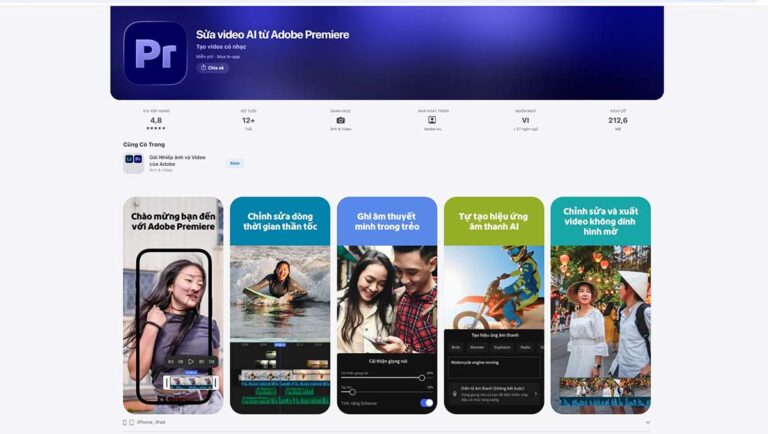
2. Adobe Premiere trên iPhone:
Ưu điểm:
- Timeline nhiều lớp, phù hợp cả người mới lẫn người muốn chỉnh sửa sâu hơn.
- Cắt ghép, chữ, âm thanh và màu sắc khá mạnh.
- Không quảng cáo và không đóng watermark với các công cụ chỉnh sửa cơ bản.
- Hỗ trợ xuất video 4K miễn phí.
- Có thêm các công cụ AI của Adobe.
Nhược điểm:
- Yêu cầu iOS tương đối mới.
- Một số công cụ AI tạo sinh sử dụng Credits hoặc mua trong ứng dụng.
Link tải: App Store chính thức của Adobe Premiere trên iPhone.
App Store hiện mô tả Premiere Mobile là miễn phí, không quảng cáo/watermark và xuất 4K miễn phí; một số AI Firefly tính phí qua credits.
3. CapCut:
- Ưu điểm:
- Kho hiệu ứng và nhạc nền phong phú, cập nhật liên tục.
- Giao diện đơn giản, dễ sử dụng, phù hợp cho người mới bắt đầu.
- Hỗ trợ chỉnh sửa video theo nhiều tỷ lệ khung hình khác nhau.
- Nhược điểm:
- Nhiều hiệu ứng, template và công cụ nâng cao thuộc gói Pro; một số project sử dụng tài nguyên cao cấp có thể bị giới hạn khi xuất.
- Link tải: Tải CapCut cho iPhone trên App Store

4. VivaVideo:
- Ưu điểm:
- Cung cấp nhiều công cụ chỉnh sửa cơ bản như cắt ghép, thêm nhạc, hiệu ứng, chuyển cảnh.
- Hỗ trợ tạo video slideshow từ ảnh.
- Giao diện trực quan, dễ sử dụng.
- Nhược điểm:
- Quảng cáo xuất hiện trong phiên bản miễn phí.
- Link tải: VivaVideo trên App Store

5. InShot:
- Ưu điểm:
- Giao diện trực quan, dễ sử dụng.
- Hỗ trợ chỉnh sửa video, ảnh và nhạc.
- Cung cấp nhiều bộ lọc và hiệu ứng độc đáo.
- Có thêm phụ đề tự động, xóa nền và một số công cụ AI.
- Hỗ trợ xuất video chất lượng cao.
- Nhược điểm:
- Nhược điểm: Một số hiệu ứng, tài nguyên và tính năng nâng cao yêu cầu mua trong ứng dụng.
- Link tải: Inshot cho Iphone trên App Store

6. KineMaster:
- Ưu điểm:
- Cung cấp nhiều công cụ chỉnh sửa chuyên nghiệp như cắt ghép, chỉnh màu, thêm nhạc, hiệu ứng,…
- Hỗ trợ nhiều lớp video.
- Hỗ trợ xuất video chất lượng cao.
- Nhược điểm:
- Phiên bản miễn phí chèn logo KineMaster vào video.
- Link tải: KineMaster trên App Store

7. PowerDirector:
- Ưu điểm:
- Giao diện trực quan, dễ sử dụng.
- Hỗ trợ chỉnh sửa video đa nền tảng.
- Cung cấp nhiều công cụ chỉnh sửa mạnh mẽ như cắt ghép, chỉnh màu, thêm nhạc, hiệu ứng,…
- Nhược điểm:
- Nhược điểm: Nhiều công cụ AI, stock và tính năng cao cấp yêu cầu gói trả phí.
- Link tải: PowerDirector cho iPhone và iPad trên App Store

8. Magisto Video Editor & Maker:
- Ưu điểm:
- Tự động tạo video từ ảnh và nhạc.
- Cung cấp nhiều mẫu video đẹp mắt.
- Giao diện đơn giản, dễ sử dụng, phù hợp cho người mới bắt đầu.
- Nhược điểm:
- Phiên bản miễn phí giới hạn thời lượng video 1 phút.
- Link tải: Magisto Video Editor & Maker cho iPhone
-

Magisto Video Editor & Maker chỉnh sửa video iphone miễn phí
Lựa chọn phần mềm phù hợp
Việc lựa chọn phần mềm phù hợp phụ thuộc vào nhu cầu và trình độ của bạn.
- Nếu bạn là người mới bắt đầu: CapCut, VivaVideo, InShot là những lựa chọn tốt vì giao diện đơn giản và dễ sử dụng.
- Nếu bạn cần chỉnh sửa video chuyên nghiệp: iMovie, Adobe Premiere Rush, KineMaster, PowerDirector là những lựa chọn tốt vì cung cấp nhiều công cụ chỉnh sửa mạnh mẽ.
- Nếu bạn muốn tạo video slideshow từ ảnh: VivaVideo, Magisto Video Editor & Maker là những lựa chọn tốt.
Nếu bạn còn phân vân nên chọn ứng dụng trên điện thoại hay chuyển sang phần mềm máy tính, có thể tham khảo Edit video nên dùng phần mềm gì? để lựa chọn theo mục tiêu và trình độ.

Bảng so sánh các phần mềm làm video miễn phí trên iPhone
| Tên phần mềm | Ưu điểm | Nhược điểm | Phù hợp với |
|---|---|---|---|
| iMovie | Miễn phí, giao diện đơn giản, có Storyboards, Magic Movie, green screen, picture-in-picture; hỗ trợ xuất tới 4K/60fps trên thiết bị tương thích. | Ít công cụ AI, template và hiệu ứng mạng xã hội hơn một số app khác; bản hiện tại yêu cầu iOS 17.6 trở lên. | Người mới, người dùng iPhone muốn dựng video cơ bản đến khá. |
| Adobe Premiere trên iPhone | Timeline nhiều lớp, không quảng cáo, không watermark; các công cụ dựng cốt lõi miễn phí và có thể xuất video 4K không giới hạn. | Yêu cầu iOS 18 trở lên; một số tính năng AI tạo sinh Firefly sử dụng credits. | Người mới đến người muốn dựng chuyên sâu hơn trên iPhone. |
| CapCut | Dễ sử dụng; nhiều hiệu ứng, template; keyframe, chroma key, stabilization, auto captions, text-to-speech, tracking và xóa nền. | Nhiều tài nguyên và tính năng nâng cao thuộc các gói trả phí; mô hình freemium khá rõ. | Người mới, TikTok/Reels/Shorts và video mạng xã hội. |
| VivaVideo | Cắt ghép, slideshow, phụ đề tự động, xóa nền, tăng chất lượng và một số công cụ AI. | Có quảng cáo và mua trong ứng dụng; nhiều tính năng nâng cao/loại bỏ watermark cần trả phí. | Người mới, video ngắn và slideshow. |
| InShot | Dễ dùng; chỉnh video, ảnh và âm thanh; Auto Captions, xóa nền, tracking, stabilizer và nhiều hiệu ứng AI. | Có quảng cáo và nhiều hiệu ứng/tính năng cao cấp thuộc InShot Pro. | Người mới, video mạng xã hội, chỉnh nhanh trên điện thoại. |
| KineMaster | Timeline nhiều lớp và nhiều công cụ nâng cao; Auto Captions, Text-to-Speech, tracking, noise removal, upscaling và các công cụ AI. | Có quảng cáo và mua trong ứng dụng; nhiều tính năng/tài nguyên nâng cao thuộc Premium. | Người đã biết dựng cơ bản và muốn kiểm soát nhiều lớp hình ảnh, âm thanh. |
| PowerDirector | Nhiều công cụ chỉnh sửa mạnh, hỗ trợ nhiều nền tảng và đang tích hợp nhiều tính năng AI. | Nhiều công cụ AI, stock và tính năng cao cấp yêu cầu Pro/Premium. | Người mới đến trung cấp, cần nhiều công cụ trong một ứng dụng. |
| Magisto Video Editor & Maker | Tạo video nhanh từ ảnh, clip và nhạc; thiên về tự động hóa, dễ sử dụng. | Có mua trong ứng dụng và nhiều khả năng nâng cao thuộc các gói Premium/Professional. | Người muốn tạo video hoặc slideshow nhanh, ít thao tác thủ công. |
Hướng dẫn sử dụng một số phần mềm tiêu biểu
1. Hướng dẫn sử dụng iMovie:
Cài đặt:
- Mở App Store trên iPhone.
- Tìm kiếm “iMovie” và tải ứng dụng về.
- Mở ứng dụng iMovie và đăng nhập bằng Apple ID.
Cắt ghép video:
- Nhấn vào “+” và chọn “Tạo dự án mới”.
- Chọn “Phim” và chọn video bạn muốn chỉnh sửa.
- Nhấn vào “Tạo” để thêm video vào dự án.
- Chọn video và kéo thanh trượt để cắt phần video mong muốn.
- Nhấn vào “Xong” để lưu lại.

Thêm nhạc:
- Nhấn vào “+” và chọn “Âm thanh”.
- Chọn “Nhạc nền” và chọn bài hát bạn muốn thêm.
- Nhấn vào “Tạo” để thêm bài hát vào dự án.
- Kéo thanh trượt để điều chỉnh thời gian bắt đầu và kết thúc của bài hát.
- Nhấn vào “Xong” để lưu lại.
Thêm hiệu ứng:
- Nhấn vào “+” và chọn “Hiệu ứng”.
- Chọn hiệu ứng bạn muốn thêm vào video.
- Kéo thanh trượt để điều chỉnh thời gian xuất hiện của hiệu ứng.
- Nhấn vào “Xong” để lưu lại.
Xuất video:
- Nhấn vào “Xong” để hoàn thành chỉnh sửa video.
- Nhấn vào biểu tượng chia sẻ và chọn “Lưu video”.
- Chọn chất lượng video và vị trí lưu trữ.
- Nhấn vào “Lưu” để xuất video.
Bạn xem hướng dẫn sử dụng cụ thể và đầy đủ tại đây: https://support.apple.com/vi-vn/guide/imovie-iphone/welcome/ios
2. Hướng dẫn sử dụng CapCut:
Cài đặt:
- Mở App Store trên iPhone.
- Tìm kiếm “CapCut” và tải ứng dụng về.
- Mở ứng dụng CapCut và đăng ký tài khoản (không bắt buộc).

Tạo video với hiệu ứng chuyển cảnh:
- Nhấn vào “+” và chọn “Tạo dự án mới”.
- Chọn “Thêm ảnh và video” và chọn video bạn muốn chỉnh sửa.
- Nhấn vào “Thêm” để thêm video vào dự án.
- Chọn video và kéo thanh trượt để cắt phần video mong muốn.
- Nhấn vào “Chuyển cảnh” và chọn hiệu ứng chuyển cảnh bạn muốn.
- Nhấn vào “Xem trước” để xem video với hiệu ứng chuyển cảnh.
- Nhấn vào “Xuất” để xuất video.
Nếu bạn mới bắt đầu chỉnh sửa trực tiếp trên smartphone, có thể xem cách edit video trên điện thoại để hiểu quy trình cắt ghép, âm thanh, chữ và xuất video.
Ngoài ra, bạn có thể tham khảo thêm các hướng dẫn sử dụng chi tiết của các phần mềm khác trên YouTube hoặc website của nhà phát triển.
Lưu ý:
- Các hướng dẫn này chỉ tóm tắt một số thao tác cơ bản.
- Bạn nên tham khảo thêm thông tin chi tiết về từng phần mềm để sử dụng hiệu quả các công cụ chỉnh sửa.
Hy vọng những hướng dẫn này sẽ giúp bạn sử dụng các phần mềm làm video miễn phí trên iPhone một cách hiệu quả.
Lưu ý khi sử dụng phần mềm làm video trên iPhone miễn phí
Lựa chọn phần mềm phù hợp:
- Xác định nhu cầu và trình độ sử dụng của bạn.
- Tham khảo bảng so sánh và đánh giá để chọn phần mềm phù hợp.
- Đọc kỹ các tính năng và giới hạn của phiên bản miễn phí.
Cẩn thận với phần mềm chứa quảng cáo hoặc yêu cầu quyền truy cập quá nhiều vào thiết bị:
- Ưu tiên sử dụng phần mềm uy tín từ nhà phát hành known.
- Hạn chế tải phần mềm chứa nhiều quảng cáo hoặc yêu cầu quyền truy cập không cần thiết.
- Đọc kỹ các điều khoản và điều kiện trước khi cài đặt.
Tạo bản sao lưu video trước khi chỉnh sửa:
- Tránh mất dữ liệu do lỗi phần mềm hoặc thao tác sai.
- Lưu trữ bản sao lưu trên thiết bị khác hoặc dịch vụ lưu trữ đám mây.
Chọn app chỉ là bước đầu
Với người mới, iMovie, CapCut, InShot hay VN đều có thể giúp bạn bắt đầu. Nhưng phần mềm chỉ là công cụ; để dựng video tốt, bạn còn cần hiểu cách chọn cảnh, nhịp dựng, âm thanh, chữ và cách tổ chức nội dung.
Nếu muốn học theo một lộ trình thay vì thử từng app rời rạc, bạn có thể xem lộ trình học edit video cho người mới.
Kết luận
Với sự phát triển của công nghệ, việc tạo video ấn tượng trên iPhone trở nên dễ dàng hơn bao giờ hết. Các phần mềm làm video miễn phí cung cấp nhiều công cụ chỉnh sửa mạnh mẽ, giúp bạn biến những ý tưởng sáng tạo thành hiện thực.
Hãy tải xuống và trải nghiệm các phần mềm được giới thiệu trong bài viết để khám phá khả năng sáng tạo video của bạn.
Phụ lục:
Danh sách các phần mềm làm video trên iPhone miễn phí khác:
1. VN Video Editor
- Link tải: https://apps.apple.com/vn/app/vn-video-editor/id1343581380?l=vi
- Website: https://www.vlognow.me/
- Hướng dẫn: https://www.youtube.com/watch?v=SQVyYHvkMnA
2. Videoshop – Video Editor
- Link tải ứng dụng: https://apps.apple.com/vn/app/videoshop-video-editor/id615563599?l=vi
- Website nhà phát triển: https://www.videoshop.net/
- Hướng dẫn sử dụng: https://www.youtube.com/watch?v=gisT993SzkU
3. Filmora
- Nơi tải ứng dụng: https://apps.apple.com/vn/app/filmora-ai-video-editor-maker/id1019382747?l=vi
- Website: https://filmora.wondershare.com/
- Hướng dẫn: https://www.youtube.com/@FilmoraWondershare
Hy vọng những thông tin trong bài viết này sẽ giúp bạn lựa chọn và sử dụng phần mềm làm video miễn phí trên iPhone hiệu quả.

0 responses on "Top 8 Phần Mềm Làm Video Trên iPhone Miễn Phí Tốt Nhất"