
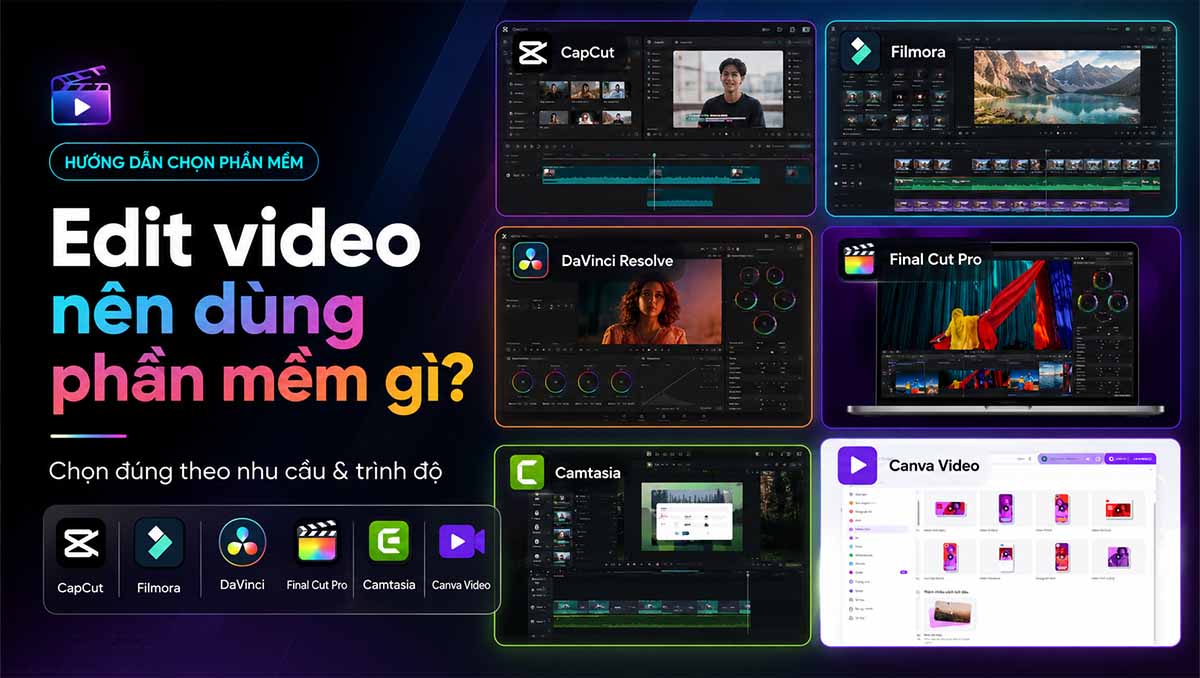
Edit video nên dùng phần mềm gì? Nếu bạn mới bắt đầu, câu trả lời không nhất thiết là phần mềm mạnh nhất hay được nhiều người nhắc đến nhất. Công cụ phù hợp phụ thuộc vào loại video bạn muốn làm, thiết bị đang sử dụng, trình độ hiện tại và mục tiêu lâu dài của bạn.
Nếu cần một câu trả lời thật nhanh:
- Mới bắt đầu, chủ yếu làm TikTok, Reels, Shorts: CapCut.
- Muốn dễ sử dụng trên máy tính nhưng nhiều tính năng hơn: Filmora.
- Muốn học dựng phim bài bản và làm việc chuyên nghiệp: Adobe Premiere Pro.
- Muốn một phần mềm miễn phí nhưng có thể phát triển lâu dài: DaVinci Resolve.
- Dùng máy Mac và ưu tiên hiệu suất: Final Cut Pro.
- Thường làm video bài giảng, hướng dẫn, quay màn hình: Camtasia Editor.
- Cần làm video marketing nhanh ngay trên trình duyệt: Canva Video.
Không có phần mềm nào tốt nhất cho tất cả mọi người. Có phần mềm rất mạnh nhưng quá phức tạp đối với người mới; ngược lại, một công cụ đơn giản có thể giúp bạn hoàn thành công việc nhanh hơn rất nhiều.
Cập nhật gần nhất: tháng 8/2026.
So sánh nhanh các phần mềm edit video đáng cân nhắc hiện nay
| Phần mềm | Phù hợp nhất với | Nền tảng | Chi Phí | Độ khó |
| CapCut | Người mới, TikTok, Reels, Shorts | Windows, Mac, điện thoại, Web | Có bản miễn phí và Pro | Dễ |
| Filmora | Người mới – trung cấp, cá nhân, doanh nghiệp nhỏ | Windows, Mac | Trả phí | Dễ – Trung bình |
| Adobe Premiere Pro | YouTuber, Video Editor, sản xuất chuyên nghiệp | Windows, Mac, | Thuê bao | Trung bình – Khó |
| DaVinci Resolve | Dựng phim, chỉnh màu, hậu kỳ chuyên sâu | Windows, Mac, Linux | Có bản miễn phí và Studio | Trung bình – Khó |
| Final Cut Pro | Người dùng Mac | Mac | Mua hoặc sử dụng theo gói của Apple | Trung bình |
| Camtasia Editor | Video bài giảng, hướng dẫn, quay màn hình | Windows, Mac | Trả phí | Dễ |
| Canva Video | Marketing, social media, video đơn giản | Web, ứng dụng | Có bản miễn phí và trả phí | Rất dễ |
Nếu bạn vẫn chưa biết mình nên chọn phần mềm nào, đừng vội tải tất cả về dùng thử. Hãy xác định trước 5 yếu tố dưới đây.
5 câu hỏi cần trả lời trước khi chọn phần mềm edit video
1. Bạn muốn làm loại video gì?
Đây là câu hỏi quan trọng nhất.
Nếu chủ yếu làm:
- TikTok;
- Facebook Reels;
- YouTube Shorts;
- video bán hàng ngắn;
- video cá nhân;
thì một phần mềm như CapCut có thể đã đáp ứng phần lớn nhu cầu.
Nhưng nếu bạn muốn dựng:
- video YouTube dài;
- phim doanh nghiệp;
- phóng sự;
- video đào tạo;
- chương trình nhiều camera;
- sản phẩm có yêu cầu hậu kỳ phức tạp;
thì Premiere Pro, DaVinci Resolve hoặc Final Cut Pro sẽ phù hợp hơn về lâu dài.
Nếu mục tiêu của bạn là tự sản xuất nội dung cho YouTube từ đầu đến cuối, phần mềm edit chỉ là một mắt xích trong toàn bộ quy trình. Bạn có thể xem thêm Cách làm video YouTube để nắm các bước từ chọn chủ đề, viết kịch bản, quay hình, edit, làm thumbnail đến đăng video.
2. Bạn là người mới hay đã có kinh nghiệm?
Người mới thường mắc một sai lầm: thấy người chuyên nghiệp sử dụng phần mềm nào thì lập tức học phần mềm đó.
Điều này không phải lúc nào cũng sai, nhưng bạn cần biết mình đang chấp nhận một đường cong học tập khó hơn.
Nếu mục tiêu trước mắt chỉ là biết cắt ghép, chèn chữ, âm thanh và xuất một video hoàn chỉnh, công cụ dễ dùng có thể giúp bạn hiểu nguyên lý edit nhanh hơn.
Khi đã hiểu Timeline, clip, track, transition, keyframe, âm thanh, bố cục và quy trình dựng, việc chuyển sang phần mềm khác sẽ dễ hơn rất nhiều.
3. Máy tính của bạn mạnh đến đâu?
Không nên chọn phần mềm chỉ dựa vào dung lượng RAM.
Khả năng dựng video còn phụ thuộc vào:
- CPU;
- GPU;
- dung lượng RAM;
- ổ SSD;
- độ phân giải footage;
- codec của file quay;
- số lượng layer;
- hiệu ứng sử dụng.
Một máy tính dựng video Full HD đơn giản có thể hoạt động khá ổn, nhưng cùng máy đó sẽ gặp khó khăn nếu phải xử lý nhiều footage 4K, hiệu ứng nặng hoặc color grading phức tạp.
Nếu máy không mạnh, bạn nên ưu tiên workflow đơn giản, dựng Full HD và học cách sử dụng Proxy thay vì chỉ tìm một phần mềm được quảng cáo là “nhẹ”.
4. Bạn muốn học để làm nhanh hay học để phát triển nghề nghiệp?
Hai mục tiêu này rất khác nhau.
Nếu cần làm video social ngay trong tuần này, CapCut có thể giúp bạn đạt mục tiêu nhanh.
Nhưng nếu xác định trở thành Video Editor, làm cho doanh nghiệp, agency hoặc tham gia các dự án sản xuất chuyên nghiệp, bạn cần cân nhắc những phần mềm có workflow sâu hơn như Premiere Pro hoặc DaVinci Resolve.
5. Bạn có thực sự cần nhiều tính năng AI?
AI đang xuất hiện trong hầu hết các phần mềm edit video.
Những tính năng hữu ích hiện nay có thể bao gồm:
- tự động tạo phụ đề;
- dựng hoặc tìm đoạn video thông qua transcript;
- làm sạch giọng nói;
- xóa nền;
- theo dõi chủ thể;
- tự động thay đổi tỷ lệ khung hình;
- dịch phụ đề;
- tạo clip ngắn từ video dài;
- hỗ trợ lựa chọn hoặc tổ chức nội dung.
Nhưng nhiều AI hơn không đồng nghĩa với dựng video tốt hơn.
Nếu phần mềm có hàng chục tính năng AI nhưng workflow cơ bản không phù hợp với công việc của bạn, chúng vẫn không giải quyết được vấn đề.
1. CapCut – phù hợp nhất với người mới và video mạng xã hội
Nếu một người chưa từng edit video hỏi tôi nên bắt đầu bằng phần mềm nào để nhanh chóng tạo được sản phẩm, CapCut là một trong những lựa chọn dễ tiếp cận nhất hiện nay.
CapCut phù hợp với ai?
CapCut đặc biệt phù hợp nếu bạn:
- mới học edit video;
- thường làm TikTok, Reels hoặc Shorts;
- làm video cá nhân;
- bán hàng online;
- cần tạo video nhanh;
- muốn dựng trên cả máy tính và điện thoại.
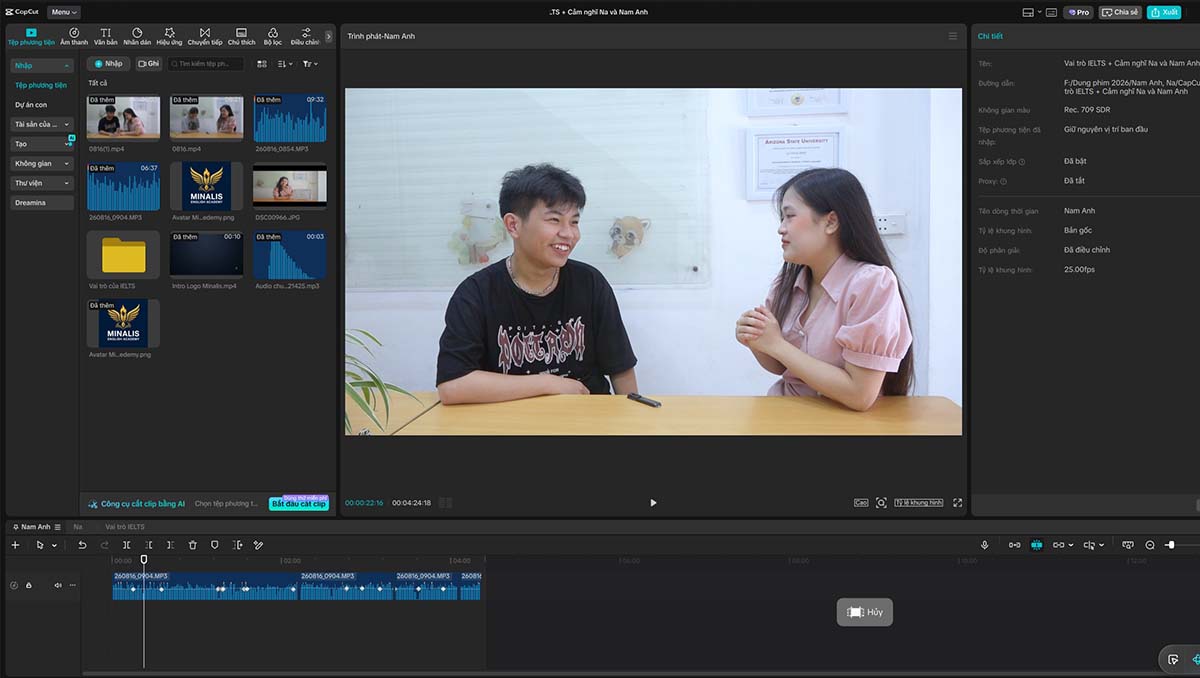
Giao diện của CapCut tương đối trực quan. Các thao tác như cắt ghép, chèn chữ, tạo phụ đề, thêm nhạc, hiệu ứng và chuyển cảnh đều dễ tiếp cận với người mới. Nếu bạn muốn học edit video bài bản bằng phần mềm này thì tham gia khóa học Capcut 1 kèm 1 dành cho người mới để phục vụ cho công việc của mình.
Bản miễn phí có đủ dùng không?
Đối với những thao tác edit cơ bản, bản miễn phí có thể đáp ứng khá nhiều nhu cầu.
Tuy nhiên, CapCut vận hành theo mô hình Freemium. Một số:
- template;
- hiệu ứng;
- tài nguyên;
- bộ lọc;
- công cụ AI;
- tính năng nâng cao;
có thể yêu cầu CapCut Pro.
Vì vậy, thay vì hỏi “CapCut có miễn phí hay không?”, câu hỏi thực tế hơn là:
Những tính năng bạn cần có nằm trong bản miễn phí không?
Nếu chỉ học cắt ghép và tạo những video đơn giản, bạn chưa nhất thiết phải mua Pro ngay từ đầu.
Điểm mạnh của CapCut
- Dễ học.
- Workflow nhanh.
- Rất phù hợp nội dung dọc.
- Có nhiều template và tài nguyên social.
- Nhiều công cụ tự động hóa.
- Có thể sử dụng trên nhiều thiết bị.
Hạn chế
Nếu muốn đi sâu vào những dự án hậu kỳ lớn, quản lý nhiều footage, xử lý âm thanh, màu sắc hoặc workflow sản xuất phức tạp, CapCut có thể không phải lựa chọn tối ưu lâu dài.
Kết luận: Nếu mục tiêu là làm được video nhanh, CapCut rất đáng để bắt đầu.
Nếu bạn muốn học edit trên máy tính theo một quy trình hoàn chỉnh hơn, có thể xem thêm bài Cách edit video trên máy tính.
2. Filmora – dễ sử dụng nhưng có nhiều công cụ nâng cao
Filmora nằm ở khoảng giữa CapCut và những phần mềm chuyên nghiệp như Premiere hoặc DaVinci Resolve.
Đây là lựa chọn đáng cân nhắc đối với người cảm thấy CapCut hơi đơn giản nhưng lại chưa muốn bước ngay vào một phần mềm có giao diện phức tạp.
Filmora phù hợp với ai?
- Người mới và trung cấp.
- YouTuber cá nhân.
- Giáo viên.
- Người làm nội dung.
- Doanh nghiệp nhỏ.
- Người cần nhiều template và hiệu ứng dựng sẵn.
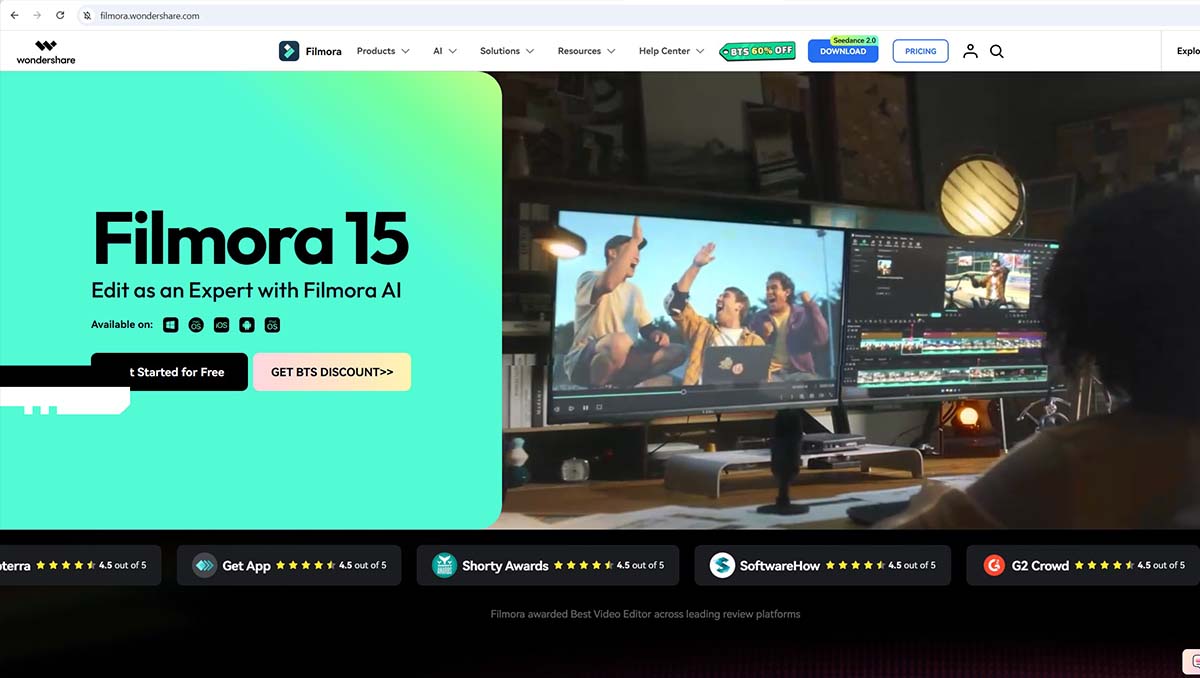
Filmora tập trung mạnh vào trải nghiệm người dùng và tích hợp nhiều công cụ hỗ trợ bằng AI.
Điểm mạnh
- Giao diện tương đối dễ hiểu.
- Có nhiều effect, title và template.
- Các tính năng AI dễ tiếp cận.
- Không cần thời gian học quá dài để bắt đầu dựng.
Hạn chế
Filmora là phần mềm thương mại. Nếu sau này bạn chuyển sang workflow chuyên nghiệp hoặc làm việc trong một đội hậu kỳ sử dụng Adobe/DaVinci, bạn có thể phải học thêm hệ thống khác.
Kết luận: Filmora phù hợp với người muốn dễ học nhưng mạnh hơn những trình biên tập video cơ bản.
3. Adobe Premiere Pro – lựa chọn đáng cân nhắc nếu muốn học dựng phim chuyên nghiệp
Adobe Premiere Pro là phần mềm được sử dụng rộng rãi trong nhiều môi trường sản xuất nội dung và hậu kỳ video.
Điểm mạnh lớn của Premiere không chỉ nằm ở khả năng cắt ghép mà còn ở hệ sinh thái Adobe.
Bạn có thể kết hợp Premiere với:
- After Effects;
- Photoshop;
- Audition;
- Media Encoder;
- Frame.io;
để xây dựng một workflow sản xuất tương đối hoàn chỉnh.
Premiere Pro phù hợp với ai?
- Video Editor.
- YouTuber chuyên nghiệp.
- Agency.
- Doanh nghiệp.
- Người dựng phim dài.
- Người cần làm việc với nhiều loại footage.
- Người muốn phát triển nghề hậu kỳ.
Điểm mạnh
- Timeline mạnh và linh hoạt.
- Quản lý project tốt.
- Hỗ trợ nhiều định dạng video.
- Workflow âm thanh và đồ họa khá đầy đủ.
- Kết nối tốt với After Effects và Photoshop.
- Có nhiều tài liệu học.
- Phù hợp cho cả dự án cá nhân lẫn sản xuất chuyên nghiệp.
Hạn chế
Premiere có nhiều bảng điều khiển, menu và thông số. Người mới mở phần mềm lần đầu rất dễ có cảm giác “không biết bắt đầu từ đâu”.
Đây không phải lý do để tránh Premiere. Nó chỉ có nghĩa rằng bạn nên học theo một lộ trình, thay vì học bằng cách nhìn thấy công cụ nào thì thử công cụ đó.
Nếu bạn đang tìm hiểu Premiere, có thể đọc thêm Lộ trình làm chủ Adobe Premiere Pro.
Một thao tác cơ bản rất nhiều người mới gặp khó khăn là kích thước khung hình. Tôi đã hướng dẫn riêng tại bài Cách chỉnh kích thước video trong Premiere.
Kết luận: Nếu bạn xác định học dựng phim nghiêm túc và muốn phát triển lâu dài, Premiere Pro vẫn là một lựa chọn rất đáng cân nhắc.
4. DaVinci Resolve – lựa chọn rất mạnh nếu muốn miễn phí nhưng vẫn phát triển chuyên sâu
Nếu muốn sử dụng một phần mềm có bản miễn phí nhưng không muốn bị giới hạn ở những thao tác edit cơ bản, DaVinci Resolve là một lựa chọn rất đáng chú ý.
DaVinci không chỉ là trình dựng video. Nó tích hợp nhiều khâu hậu kỳ trong cùng một môi trường:
- dựng hình;
- chỉnh màu;
- VFX;
- motion graphics;
- âm thanh;
- xuất bản.
DaVinci Resolve phù hợp với ai?
- Người muốn học dựng chuyên nghiệp.
- Người thích color grading.
- Filmmaker.
- Video Editor.
- Người không muốn trả phí thuê bao ngay từ đầu.
- Người muốn phát triển lâu dài trên cùng một nền tảng.
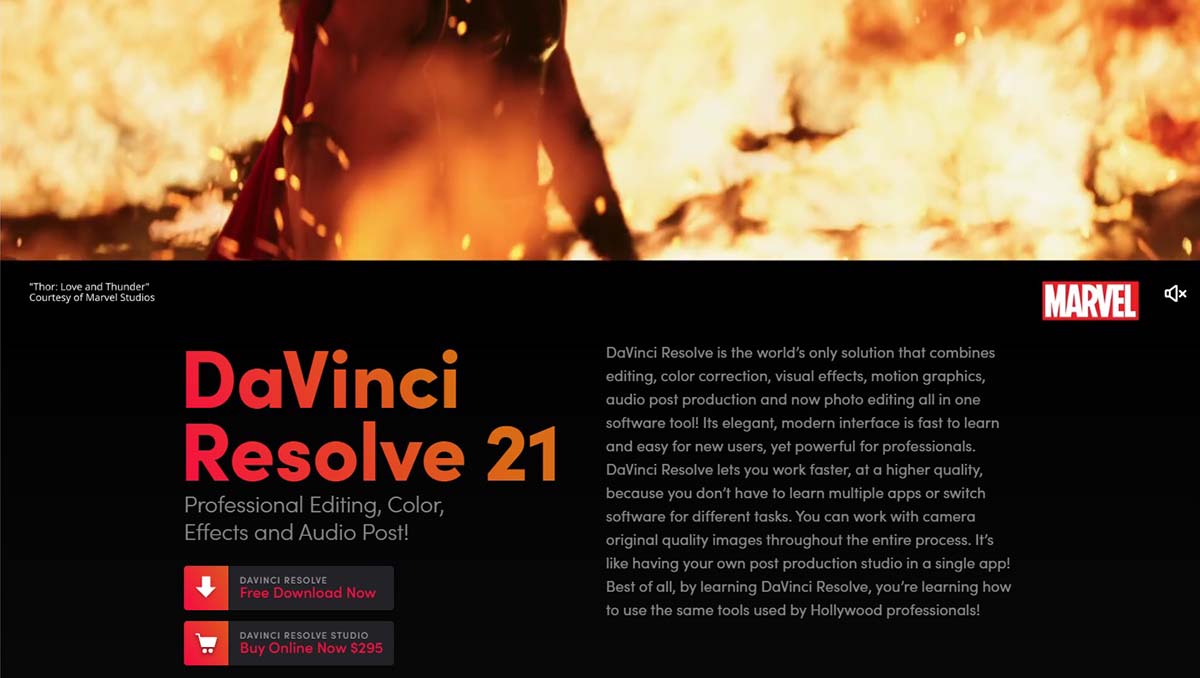
Điểm mạnh lớn nhất: Color
DaVinci Resolve nổi tiếng trong lĩnh vực color grading.
Nếu công việc của bạn liên quan đến:
- phim;
- TVC;
- video doanh nghiệp;
- MV;
- sản phẩm cần màu sắc được xử lý kỹ;
thì đây là một lợi thế rất đáng cân nhắc.
Bản miễn phí có đủ dùng không?
Đối với rất nhiều người dùng, bản miễn phí đã có một bộ công cụ rất mạnh.
DaVinci còn có bản Studio dành cho người cần thêm các tính năng chuyên sâu và công cụ cao cấp.
Vì vậy, người mới có thể bắt đầu với bản Free rồi quyết định nâng cấp khi thực sự cần.
Hạn chế
DaVinci không phải phần mềm “mở lên là biết dùng ngay”.
Đặc biệt, nếu bạn đi sâu vào Color, Fusion hoặc Fairlight, lượng kiến thức cần học khá lớn.
Kết luận: Nếu muốn học một phần mềm chuyên nghiệp nhưng ưu tiên bắt đầu miễn phí, DaVinci Resolve là một trong những lựa chọn đáng cân nhắc nhất.
5. Final Cut Pro – rất phù hợp nếu bạn dùng Mac
Nếu đang sử dụng Mac, đặc biệt là những máy dùng Apple Silicon, Final Cut Pro là một lựa chọn nên cân nhắc.
Phần mềm được Apple phát triển cho chính hệ sinh thái phần cứng của mình, vì vậy trải nghiệm và khả năng tối ưu thường là điểm mạnh.
Final Cut Pro phù hợp với ai?
- Người chỉ hoặc chủ yếu dùng Mac.
- YouTuber.
- Content Creator.
- Video Editor cá nhân.
- Người cần workflow nhanh trên hệ Apple.
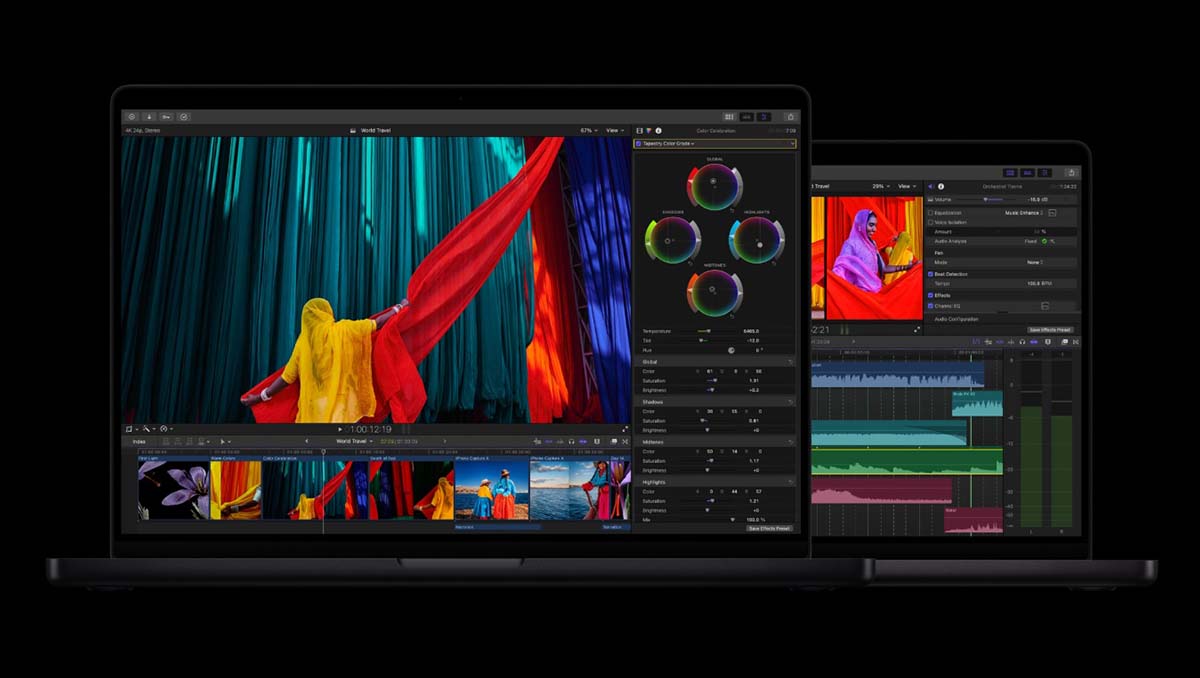
Điểm khác biệt lớn: Magnetic Timeline
Final Cut sử dụng Magnetic Timeline.
Đây là một cách tổ chức timeline khác so với Premiere hoặc DaVinci. Có người rất thích vì nó giúp thao tác nhanh; nhưng người đã quen track truyền thống có thể cần một thời gian để thích nghi.
Điểm mạnh
- Tối ưu tốt cho Mac.
- Workflow nhanh.
- Quản lý media tốt.
- Phù hợp với người dùng trong hệ Apple.
- Có thể xử lý những dự án chuyên nghiệp.
Hạn chế
Nhược điểm rõ nhất là Final Cut gắn với hệ sinh thái Apple.
Nếu cần làm việc giữa Windows và Mac hoặc cộng tác với đội ngũ sử dụng Adobe, bạn cần cân nhắc workflow trước khi lựa chọn.
Kết luận: Nếu dùng Mac lâu dài, Final Cut Pro xứng đáng được đưa vào nhóm lựa chọn đầu tiên.
6. Camtasia Editor – phù hợp với video bài giảng và quay màn hình
Không phải ai edit video cũng cần dựng phim hoặc video quảng cáo.
Nếu công việc của bạn chủ yếu là:
- quay màn hình;
- hướng dẫn sử dụng phần mềm;
- bài giảng online;
- video đào tạo;
- tutorial;
- thuyết trình;
Camtasia Editor có thể phù hợp hơn một phần mềm hậu kỳ phức tạp.
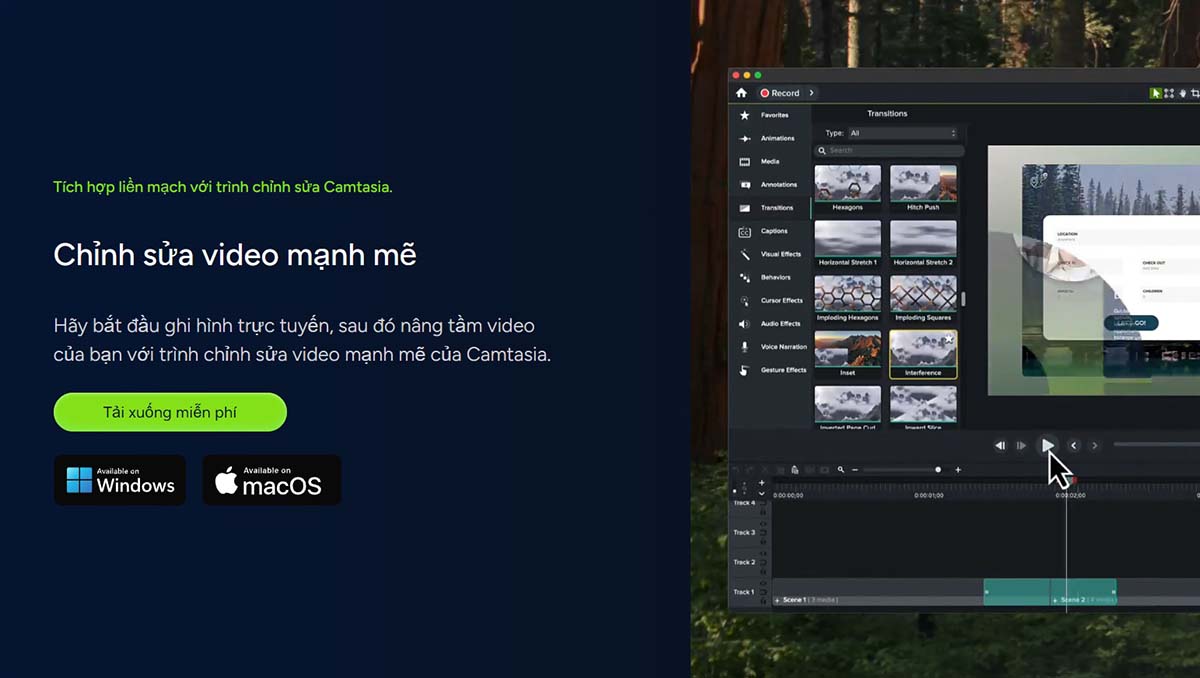
Điểm mạnh
- Quay màn hình và edit trong cùng workflow.
- Dễ thêm chú thích.
- Dễ phóng to vùng cần hướng dẫn.
- Phù hợp video training.
- Không mất quá nhiều thời gian học.
Hạn chế
Nếu muốn dựng phim nhiều camera, color grading sâu hoặc làm hậu kỳ phức tạp, Camtasia không phải công cụ được thiết kế cho mục tiêu đó.
Kết luận: Với video hướng dẫn và đào tạo, hãy chọn công cụ được thiết kế đúng cho công việc thay vì mặc định sử dụng Premiere cho mọi thứ.
7. Canva Video – khi ưu tiên tốc độ và khả năng làm việc trên web
Canva Video rất khác Premiere hay DaVinci.
Đây không phải một phần mềm dựng phim chuyên sâu mà là một công cụ sáng tạo nội dung trực tuyến.
Canva Video phù hợp với ai?
- Marketer.
- Nhân viên văn phòng.
- Chủ doanh nghiệp nhỏ.
- Người quản lý fanpage.
- Người làm social media.
- Người không muốn cài một phần mềm dựng phim phức tạp.
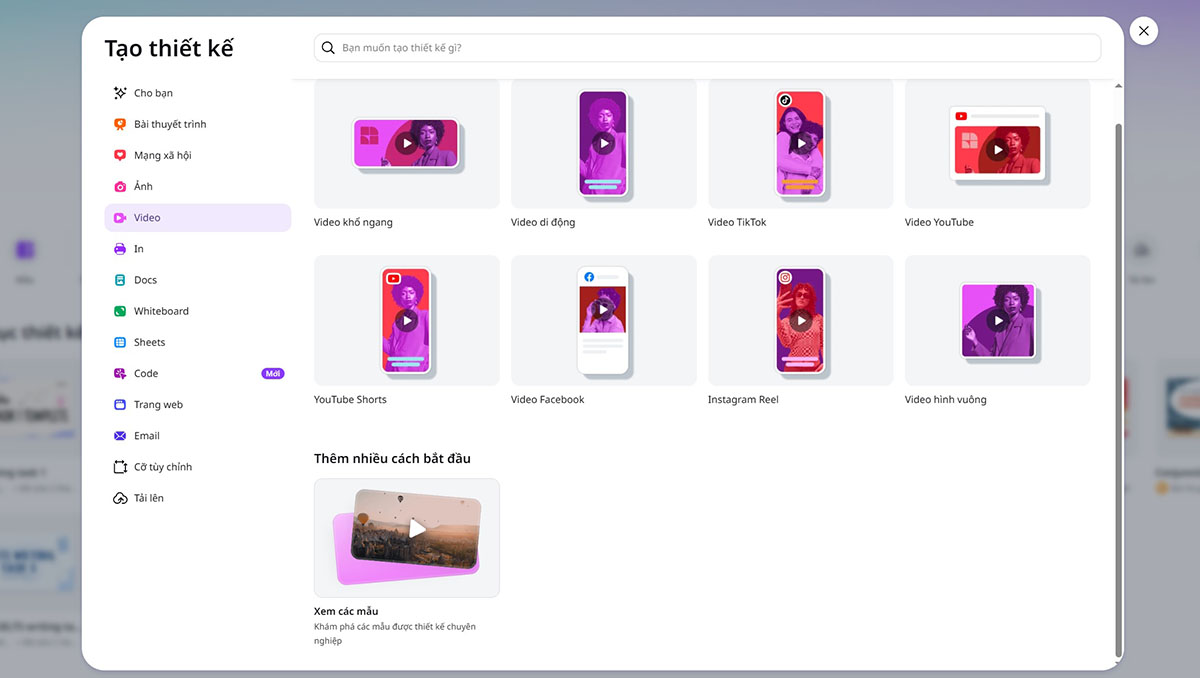
Điểm mạnh
- Hoạt động trên web.
- Giao diện đơn giản.
- Nhiều mẫu thiết kế.
- Kết hợp chữ, đồ họa và video nhanh.
- Dễ làm các nội dung marketing ngắn.
Hạn chế
Khi dự án có nhiều footage, nhiều track âm thanh hoặc cần xử lý hậu kỳ sâu, Canva không thể thay thế một NLE chuyên nghiệp.
Kết luận: Canva phù hợp khi mục tiêu là tạo nội dung nhanh, không phải học nghề dựng phim.
Người mới edit video nên dùng phần mềm gì?
Nếu bạn hoàn toàn mới, tôi chia thành ba trường hợp.
Trường hợp 1: Chỉ cần làm video social
Hãy bắt đầu với CapCut.
Bạn sẽ nhanh chóng học được:
- cắt clip;
- ghép clip;
- chèn nhạc;
- thêm chữ;
- chuyển cảnh;
- tạo phụ đề;
- xuất video.
Điều quan trọng ở giai đoạn đầu là hoàn thành được những video đầu tiên.
Trường hợp 2: Muốn học để sau này làm nghề
Có thể bắt đầu trực tiếp với:
Premiere Pro hoặc DaVinci Resolve.
Ban đầu khó hơn một chút, nhưng những kiến thức bạn học sẽ phù hợp với workflow hậu kỳ chuyên sâu hơn.
Trường hợp 3: Dùng Mac và xác định ở lâu trong hệ Apple
Có thể cân nhắc Final Cut Pro ngay từ đầu.
Nên học CapCut trước rồi mới học Premiere không?
Không bắt buộc.
Nếu mục tiêu chỉ là làm video social, bạn hoàn toàn có thể tiếp tục sử dụng CapCut.
Nếu mục tiêu cuối cùng là Premiere, bạn cũng có thể học Premiere ngay từ đầu nếu có người hướng dẫn hoặc một lộ trình rõ ràng.
Điều quan trọng hơn tên phần mềm là bạn hiểu những khái niệm cơ bản:
- footage;
- Timeline;
- Sequence;
- cắt và sắp xếp hình;
- bố cục;
- âm thanh;
- text;
- keyframe;
- màu sắc;
- nhịp dựng;
- xuất video.
Những nguyên lý đó có thể chuyển từ phần mềm này sang phần mềm khác.
Nếu chưa biết nên học theo thứ tự nào, bạn có thể xem lộ trình học edit video cho người mới.
Máy tính RAM 8GB có edit video được không?
Có thể, nhưng RAM không phải yếu tố duy nhất quyết định.
Bạn cần xét thêm:
- CPU;
- card đồ họa;
- ổ SSD;
- footage Full HD hay 4K;
- codec;
- số lượng hiệu ứng;
- độ phức tạp của Timeline.
Nếu máy yếu, hãy bắt đầu với video Full HD và workflow đơn giản.
Khi xử lý footage nặng, học cách tạo Proxy thường hiệu quả hơn việc liên tục đổi sang phần mềm khác.
Một máy tính cấu hình vừa phải nhưng workflow được tổ chức tốt vẫn có thể dựng video khá hiệu quả.
Phần mềm edit video miễn phí nào đáng dùng?
Nếu cần một phần mềm có thể phát triển lâu dài, DaVinci Resolve bản Free là lựa chọn rất đáng cân nhắc.
Nếu mục tiêu đơn giản hơn và tập trung vào social, CapCut bản miễn phí cũng có thể đáp ứng nhiều công việc cơ bản.
Canva cũng cung cấp nhóm công cụ miễn phí cho những video đơn giản.
Điều cần lưu ý là từ “miễn phí” không có nghĩa tất cả tài nguyên và mọi tính năng đều miễn phí. Các nền tảng Freemium thường khóa một số effect, template, stock hoặc công cụ AI trong gói trả phí.
Có nên chọn phần mềm dựa vào AI?
Không nên lấy AI làm tiêu chí duy nhất.
AI rất hữu ích trong những công việc lặp lại như:
- tạo subtitle;
- chuyển giọng nói thành văn bản;
- làm sạch âm thanh;
- xóa nền;
- tracking;
- thay đổi tỷ lệ video;
- tìm đoạn nội dung;
- tạo phiên bản video ngắn.
Nhưng AI không tự quyết định được:
Cảnh nào đáng giữ?
Cắt ở thời điểm nào tạo cảm xúc tốt hơn?
Một cuộc phỏng vấn nên kể theo trình tự nào?
Hình ảnh nào thực sự có giá trị?
Nhịp dựng nhanh hay chậm mới phù hợp đối tượng xem?
Đó vẫn là những quyết định của người dựng.
Từ kinh nghiệm làm nghề: phần mềm chỉ là công cụ
Sau gần 20 năm làm truyền hình và sản xuất video, tôi nhận thấy người mới thường dành quá nhiều thời gian để hỏi:
“Phần mềm nào tốt nhất?”
Trong khi câu hỏi quan trọng hơn là:
“Tôi muốn tạo ra loại video gì và cần học những kỹ năng nào để làm được nó?”
Trong công việc thực tế, chất lượng của một video không được quyết định chỉ bởi phần mềm.
Nó còn đến từ:
- cách lựa chọn hình ảnh;
- bố cục;
- góc máy;
- âm thanh;
- khả năng tìm câu chuyện;
- cách tổ chức footage;
- tư duy dựng;
- nhịp điệu;
- sự hiểu biết về người xem.
Một người hiểu những nguyên tắc này vẫn có thể tạo ra video tốt bằng công cụ đơn giản.
Ngược lại, sở hữu phần mềm đắt tiền nhất không đảm bảo bạn sẽ dựng được một video hấp dẫn.
Vì vậy, hãy coi phần mềm là công cụ để thể hiện tư duy, không phải mục tiêu cuối cùng của việc học edit video.
Vậy cuối cùng nên chọn phần mềm nào?
Nếu vẫn còn phân vân, bạn có thể sử dụng bảng quyết định cuối cùng dưới đây.
Chọn CapCut nếu:
- mới hoàn toàn;
- làm video social;
- muốn học nhanh;
- cần làm cả trên điện thoại và máy tính.
Chọn Filmora nếu:
- muốn giao diện dễ dùng;
- dựng chủ yếu trên máy tính;
- thích nhiều template và công cụ hỗ trợ;
- chưa cần workflow hậu kỳ quá sâu.
Chọn Premiere Pro nếu:
- muốn phát triển nghề Video Editor;
- thường dựng YouTube, doanh nghiệp hoặc dự án dài;
- cần kết hợp After Effects, Photoshop và hệ sinh thái Adobe.
Chọn DaVinci Resolve nếu:
- muốn một bản miễn phí mạnh;
- quan tâm đến color grading;
- muốn học hậu kỳ chuyên sâu;
- không ngại dành thời gian học.
Chọn Final Cut Pro nếu:
- dùng Mac;
- ưu tiên hiệu suất và tốc độ workflow;
- không cần chuyển đổi thường xuyên giữa Windows và Mac.
Chọn Camtasia Editor nếu:
- quay màn hình;
- làm video đào tạo;
- làm tutorial hoặc bài giảng.
Chọn Canva Video nếu:
- làm marketing;
- cần video nhanh;
- không muốn học phần mềm dựng phim phức tạp.
Câu hỏi thường gặp
Edit video nên dùng phần mềm gì cho người mới?
Nếu muốn làm video nhanh cho mạng xã hội, CapCut là lựa chọn dễ bắt đầu. Nếu xác định học dựng phim lâu dài, bạn có thể học Premiere Pro hoặc DaVinci Resolve ngay từ đầu.
Phần mềm edit video nào miễn phí và không bắt buộc gắn logo?
DaVinci Resolve bản Free là một lựa chọn mạnh và có thể xuất video thông thường mà không bắt buộc gắn watermark. CapCut cũng cho phép nhiều dự án thông thường xuất không watermark, nhưng một số template, tài nguyên hoặc tính năng có thể thuộc gói Pro.
CapCut hay Premiere tốt hơn?
Không có câu trả lời chung.
CapCut phù hợp hơn với người mới và nội dung social cần tốc độ. Premiere phù hợp hơn với workflow hậu kỳ sâu, dự án dài và người muốn phát triển kỹ năng dựng chuyên nghiệp.
Premiere Pro hay DaVinci Resolve tốt hơn?
Premiere có lợi thế về hệ sinh thái Adobe và workflow phổ biến trong nhiều môi trường sản xuất nội dung.
DaVinci Resolve nổi bật về color grading, hậu kỳ tích hợp và có một bản Free rất mạnh.
Hãy chọn theo loại công việc thay vì chỉ so sánh số lượng tính năng.
Máy tính yếu nên dùng phần mềm edit video nào?
Không nên chỉ nhìn tên phần mềm. Hãy xem cấu hình, footage và độ phức tạp của dự án. Với máy yếu, nên bắt đầu bằng video Full HD, hạn chế effect nặng và học sử dụng Proxy.
Có thể edit video hoàn toàn online không?
Có. Những công cụ như Canva và một số trình biên tập video trên web có thể đáp ứng video đơn giản.
Nhưng nếu dự án có nhiều footage, file lớn hoặc yêu cầu hậu kỳ phức tạp, phần mềm cài trên máy vẫn thường thuận tiện hơn.
Kết luận
Edit video nên dùng phần mềm gì? Câu trả lời tốt nhất không nằm ở việc phần mềm nào có nhiều tính năng nhất, mà là công cụ nào phù hợp với mục tiêu hiện tại và con đường bạn muốn đi.
Nếu chỉ cần bắt đầu nhanh, hãy thử CapCut.
Nếu muốn dễ dùng nhưng nhiều công cụ hơn, cân nhắc Filmora.
Nếu muốn học dựng phim bài bản, hãy xem xét Premiere Pro hoặc DaVinci Resolve.
Nếu sử dụng Mac lâu dài, Final Cut Pro là một lựa chọn rất đáng cân nhắc.
Còn với video bài giảng, tutorial hoặc nội dung marketing đơn giản, Camtasia Editor và Canva Video có thể giúp bạn hoàn thành công việc nhanh hơn rất nhiều.
Quan trọng nhất, đừng mất quá nhiều thời gian để tìm kiếm “phần mềm hoàn hảo”. Hãy chọn một công cụ phù hợp, bắt đầu dựng và hoàn thành những video đầu tiên.
Nếu bạn muốn học bài bản hơn từ các nguyên tắc cơ bản đến quy trình dựng hoàn chỉnh, hãy xem Hướng dẫn học edit video cho người mới.
Nếu muốn được hướng dẫn trực tiếp theo chính mục tiêu, thiết bị và dự án của mình, bạn có thể tham khảo Khóa học Edit Video 1 kèm 1 tại Lamvideo.net.

0 responses on "Edit video nên dùng phần mềm gì? Chọn đúng theo nhu cầu và trình độ"