

Cách tải nhạc miễn phí trên YouTube là nhu cầu rất phổ biến với những người làm video, đặc biệt khi muốn tìm nhạc nền và hiệu ứng âm thanh để sử dụng mà hạn chế rủi ro về bản quyền. Thay vì tải nhạc từ các video YouTube thông thường, bạn có thể sử dụng YouTube Audio Library – Thư viện âm thanh chính thức trong YouTube Studio, nơi cung cấp nhiều bản nhạc và hiệu ứng âm thanh để tải về và sử dụng cho video. Trong bài viết này, Lamvideo.net sẽ hướng dẫn bạn từng bước cách tìm nhạc, nghe thử, kiểm tra yêu cầu ghi công và tải file MP3 từ YouTube Audio Library một cách đơn giản, phù hợp cả với người mới bắt đầu.
Vì sao mọi người tìm cách cách tải nhạc miễn phí trên YouTube?
Chúng ta đang ở thời đại của video. Thật khó tưởng tượng nếu một ngày chúng ta không xem video thì cuộc sống sẽ bị ảnh hưởng như thế nào. Khi mà mỗi người có ít nhất một điện thoại smartphone thì nhu cầu làm video phục vụ giải trí, học tập và công việc càng trở lên cần thiết hơn nữa.
Làm video thì không thể thiếu được nhạc nền. Cũng có những video không cần có nhạc nền, nhưng hầu hết các video mà chúng ta xem thì cảm nhận nhạc là một phần không thể thiếu.
Vì lẽ đó, bất cứ ai làm video thì đều phải nghĩ tới chuyện sử dụng nhạc đệm để tăng thêm phần hấp dẫn cho thông điệp của mình.
Tuy nhiên, âm nhạc là một trong những yếu tố dễ phát sinh vấn đề bản quyền nhất khi đăng video lên YouTube. Nếu sử dụng một bản nhạc mà bạn không có quyền sử dụng, video có thể nhận Content ID claim hoặc trong những trường hợp nghiêm trọng hơn có thể bị yêu cầu gỡ bỏ vì bản quyền. Điều này có thể ảnh hưởng đến khả năng kiếm tiền hoặc việc hiển thị video.
Vì vậy, với người mới làm video, một trong những lựa chọn an toàn nhất là sử dụng nhạc và hiệu ứng âm thanh trong Thư viện âm thanh YouTube (YouTube Audio Library). Đây là kho âm thanh được YouTube cung cấp trực tiếp trong YouTube Studio.
Lưu ý quan trọng: Bài viết này hướng dẫn cách tải nhạc miễn phí từ Thư viện âm thanh chính thức của YouTube (YouTube Audio Library) để sử dụng khi làm video. Đây không phải hướng dẫn tải hoặc tách nhạc từ các video YouTube thông thường. Nhạc xuất hiện trong một video trên YouTube không có nghĩa là bạn được quyền tải về và sử dụng lại.
Hướng dẫn cách tải nhạc miễn phí trên YouTube
Theo hướng dẫn của YouTube, Thư viện âm thanh trong YouTube Studio cung cấp nhạc sản xuất và hiệu ứng âm thanh miễn phí bản quyền (royalty-free) để người sáng tạo sử dụng trong video. YouTube xác nhận nhạc và hiệu ứng tải trực tiếp từ Audio Library là những nội dung được họ xem là an toàn về bản quyền trên YouTube. Tuy nhiên, một số bản nhạc có giấy phép Creative Commons vẫn yêu cầu ghi công tác giả.
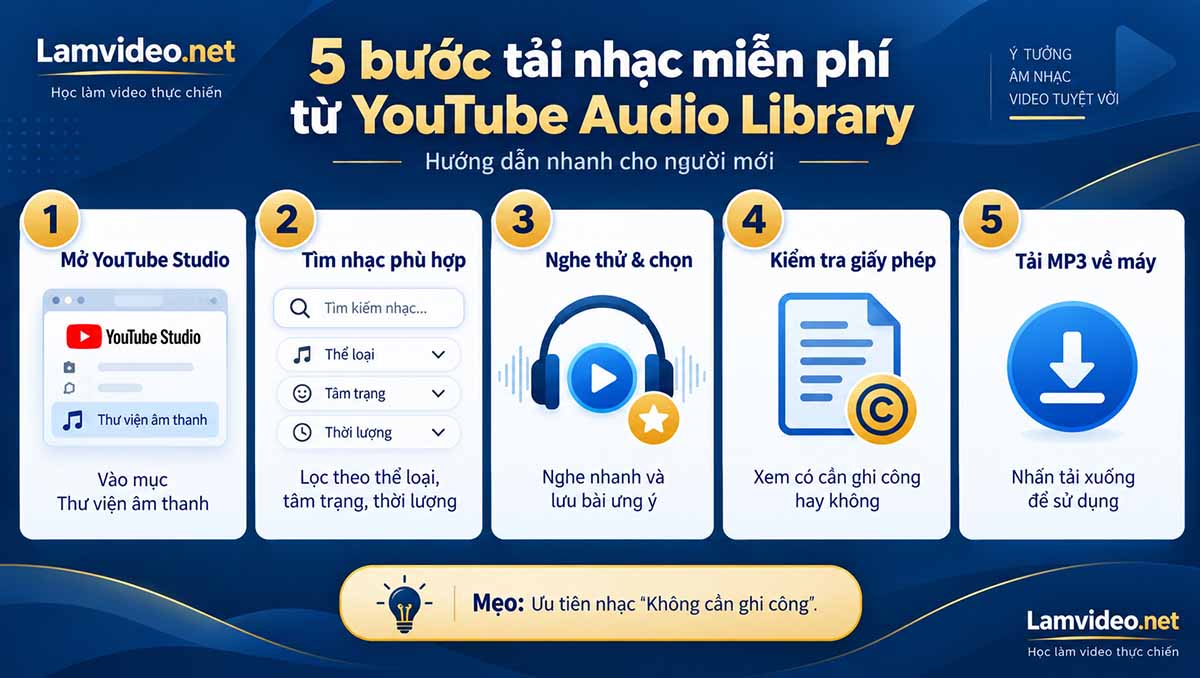
Bước 1: Mở Thư viện âm thanh Youtube
Bạn cần đăng nhập tài khoản để truy cập YouTube Studio. Sau đó chọn Thư viện âm thanh ở menu bên trái. Ngoài ra, có thể truy cập trực tiếp Audio Library tại youtube.com/audiolibrary; hệ thống sẽ yêu cầu đăng nhập nếu cần.
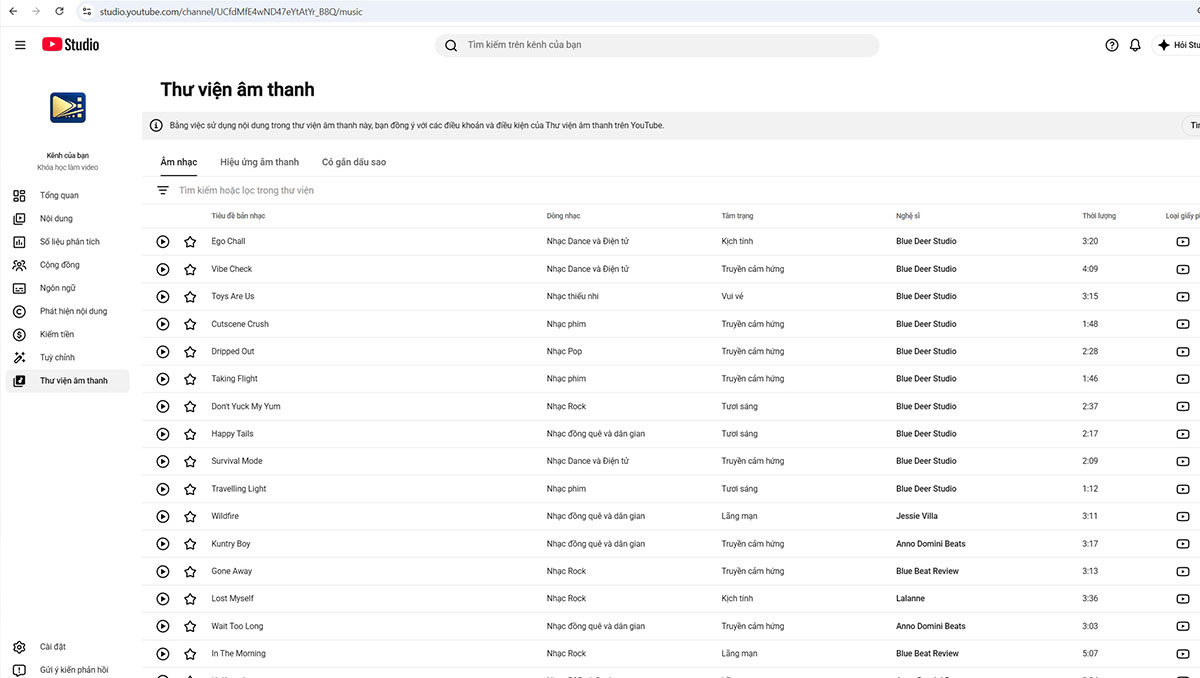
Bước 2: Tìm kiếm bản nhạc và hiệu ứng âm thanh trong Thư viện
Tìm kiếm bản nhạc phù hợp
Clik vào tab Âm nhạc ==> Click vào bộ lọc 
Một danh mục xổ xuống, tại đây bạn có nhiều cách để tìm một bản nhạc phù hợp với video của mình.
- Vào Tìm kiếm ==> nhập Giá trị (tên bài hát, bản nhạc) ==> Áp dụng.
- Chọn Tiêu đề bản nhạc ==> nhập Giá trị (tên bài hát, bản nhạc) ==> Áp dụng.
- Click vào Dòng nhạc ==> tích vào ô vuông chọn thể loại nhạc (nhạc Pop, nhạc Rock hay nhạc cổ điển…) ==> Áp dụng.
- Click chọn Tâm trạng ==> tick chọn dòng âm nhạc (tươi sáng, êm dịu hay vui vẻ…) ==> Áp dụng.
- Click Tên nghệ sĩ ==> điền Giá trị (tên nghệ sĩ) ==> Áp dụng.
- Tìm nhạc dài ngắn theo ý muốn bằng cách click chọn Thời lượng ==> điền thời lượng bản nhạc cụ thể vào 00:00 ==> Áp dụng.
Kinh nghiệm là bạn nên chọn vài bản nhạc mà nghe cảm thấy phù hợp. Sau khi tìm được những bản nhạc ưng ý như vậy, bạn nhấp vào biểu tượng dấu sao bên cạnh tên bản nhạc để lưu lại. Sau đó, bạn nghe lại các bản nhạc này bằng cách nhấp vào thẻ Có gắn dấu sao để lựa chọn bản thích hợp nhất. Click vào Tải xuống để download bản nhạc ưng ý về máy tính, sẵn sàng cho việc lồng vào video.
Youtube luôn thêm các bản nhạc mới phát hành vào Thư viện âm thanh hai lần mỗi tháng, nhưng có vẻ như họ cũng rút đi một số bản nhạc khác (mặc dù không thấy hãng đề cập tới).
Tìm hiệu ứng âm thanh trong thư viện Youtube
Trong nhiều video, người dựng phim muốn chèn vào một số hiệu ứng nhằm tăng sự chú ý cho người xem như: Âm thanh hành động, tiếng chim hót, mưa rơi… May thay, kho nhạc miễn phí trên Youtube cũng cho phép người dùng sử dụng thoải mái một số hiệu ứng âm thanh. Tất nhiên nó không đầy đủ, nhưng có được chừng nào cũng hay chừng đó.
Để tìm hiệu ứng âm thanh mong muốn, bạn sử dụng bộ lọc
Bước 3: Nghe thử và tải nhạc MP3 về máy tính
Trong quá trình chọn nhạc lồng cho video, bạn phải kiên nhẫn nghe. Không cần nghe hết bản nhạc, chỉ cần vài giây là bạn đã có cảm nhận bản nhạc đó có phù hợp hay không rồi. Để chắc chắn hơn, bạn đọc và dịch tiêu đề bản nhạc xem thuộc thể loại nào, rồi click nex nhảy cóc để nghe. Để nghe thử một bản nhạc, bạn click vào nút Phát bản âm thanh . Sử dụng các nút điều khiển trên trình phát âm thanh để tạm dừng, tua và phát bản âm thanh. Nếu bạn ưng ý bản nhạc đó, nhấp vào TẢI XUỐNG để tải tệp MP3 xuống.
Bước 4: Vấn đề ghi công
Trong kho âm nhạc miễn phí trên Youtube có thêm một vấn đề mà bạn phải quan tâm. Mặc dù chúng ta dùng từ miễn phí, nhưng cũng có quy định sử dụng nhất định.
Nếu bạn sử dụng một bản nhạc có giấy phép Creative Commons có biểu tượng 
- Tìm bản nhạc bạn muốn sử dụng. Để xem hết tất cả các bài hát có giấy phép Creative Commons, hãy nhấp vào thanh bộ lọc ==> Cần ghi công.
- Tại tab Loại giấy phép, bạn click vào biểu tượng
- Một cửa sổ nhỏ bật lên, bạn click vào biểu tượng Sao chép
để copy đoạn văn bản ghi công. Sau đó, khi đăng video lên kênh, bạn dán thông tin này vào phần mô tả là xong.
Nếu muốn đơn giản nhất, bạn có thể sử dụng bộ lọc
Bước 5: Nhạc YouTube Audio Library có dùng để kiếm tiền được không?
Có. Nếu bạn tham gia Chương trình Đối tác YouTube (YPP), YouTube cho phép kiếm tiền từ những video sử dụng nhạc và hiệu ứng âm thanh trong Audio Library. Theo YouTube, những nội dung âm thanh an toàn bản quyền được tải từ thư viện này sẽ không bị chủ sở hữu quyền xác nhận qua hệ thống Content ID. Bạn vẫn cần tuân thủ yêu cầu ghi công nếu bản nhạc sử dụng giấy phép Creative Commons.
Video hướng dẫn cách cách tải nhạc miễn phí trên YouTube
Cách tải nhạc miễn phí trên YouTube được chúng tôi hướng dẫn cụ thể trong video dưới đây. Bạn click vào để xem và thực hiện làm theo nhé.
Câu hỏi thường gặp về tải nhạc miễn phí trên YouTube
Cách tải nhạc từ YouTube về máy tính như thế nào?
Không. YouTube cung cấp nhạc và hiệu ứng âm thanh trong Audio Library để người sáng tạo tải xuống và sử dụng trong video theo điều kiện giấy phép của từng bản nhạc.
Nếu cần nhạc để làm video, cách an toàn là vào YouTube Studio → Thư viện âm thanh, chọn bản nhạc phù hợp và nhấn Tải xuống. File âm thanh sẽ được tải về máy tính để bạn sử dụng trong quá trình dựng video.
Nhạc tải từ YouTube Audio Library có phải file MP3 không?
Có. Khi chọn Tải xuống trong YouTube Audio Library, bản nhạc được lưu về máy dưới dạng tệp MP3, thuận tiện để đưa vào các phần mềm edit video.
Có thể tải nhạc YouTube về điện thoại không?
Bài viết này hướng dẫn tải nhạc từ YouTube Audio Library, không hướng dẫn tách âm thanh từ các video YouTube thông thường. Nếu làm video trên điện thoại, bạn có thể tải hoặc chuyển tệp âm thanh hợp pháp vào thiết bị rồi nhập vào ứng dụng chỉnh sửa video mà mình sử dụng.
Có nên dùng website hoặc app tách nhạc từ video YouTube không?
Nếu mục đích là tìm nhạc nền để làm video, Lamvideo.net khuyên nên ưu tiên YouTube Audio Library hoặc các thư viện âm thanh có giấy phép rõ ràng. Việc một bài hát xuất hiện trên YouTube không đồng nghĩa với việc bạn có quyền tải và sử dụng lại nó trong video của mình.
Thư viện âm thanh YouTube là lựa chọn rất thuận tiện nếu bạn cần nhạc cho video đăng trên YouTube. Tuy nhiên, đây không phải nguồn nhạc duy nhất. Nếu bạn cần tìm thêm nhạc MP3, nhạc không lời, hiệu ứng âm thanh và những nguồn phù hợp cho nhiều loại video khác nhau, hãy xem hướng dẫn Tải nhạc nền làm video miễn phí: MP3, không lời & an toàn bản quyền.
Nếu có vấn đề nào chưa rõ, hãy để lại ý kiến dưới mục bình luận. Chúng tôi sẽ giải đáp cho bạn ngay khi có thể.
Như vậy, chúng tôi đã giới thiệu cho bạn cách tải nhạc miễn phí trên YouTube và những vấn đề đáng quan tâm khác. Những ai tìm hiểu về viecj sử dụng nhạc miễn phí trên YouTube thường là những người mới bắt đầu làm quen với việc tạo video. Nếu làm video chỉ để giải trí, mua vui thì không thành vấn đề. Nhưng nếu bạn làm video để phục vụ vụ cho công việc và đặc biệt là kinh doanh thì cần lưu ý lồng nhạc cho thật bài bản, chuyên nghiệp. Vì nếu lồng ghép nhạc không phù hợp sẽ dẫn tới việc làm giảm giá trị cho video, ảnh hưởng ảnh tới cảm nhận của người xem và cả những thông điệp mà bạn muốn truyền tải.
Nếu bạn đang học cách dựng và hoàn thiện video từ đầu, có thể tham khảo thêm các hướng dẫn edit video tại Lamvideo.net.

0 responses on "Cách tải nhạc miễn phí trên YouTube"